Dateien übertragen
Einen Dateibrowser auf einem SSH- oder FTP-Server öffnen, hochladen, herunterladen, bearbeiten – und was diese Version nicht kann.
Einen Dateibrowser öffnen
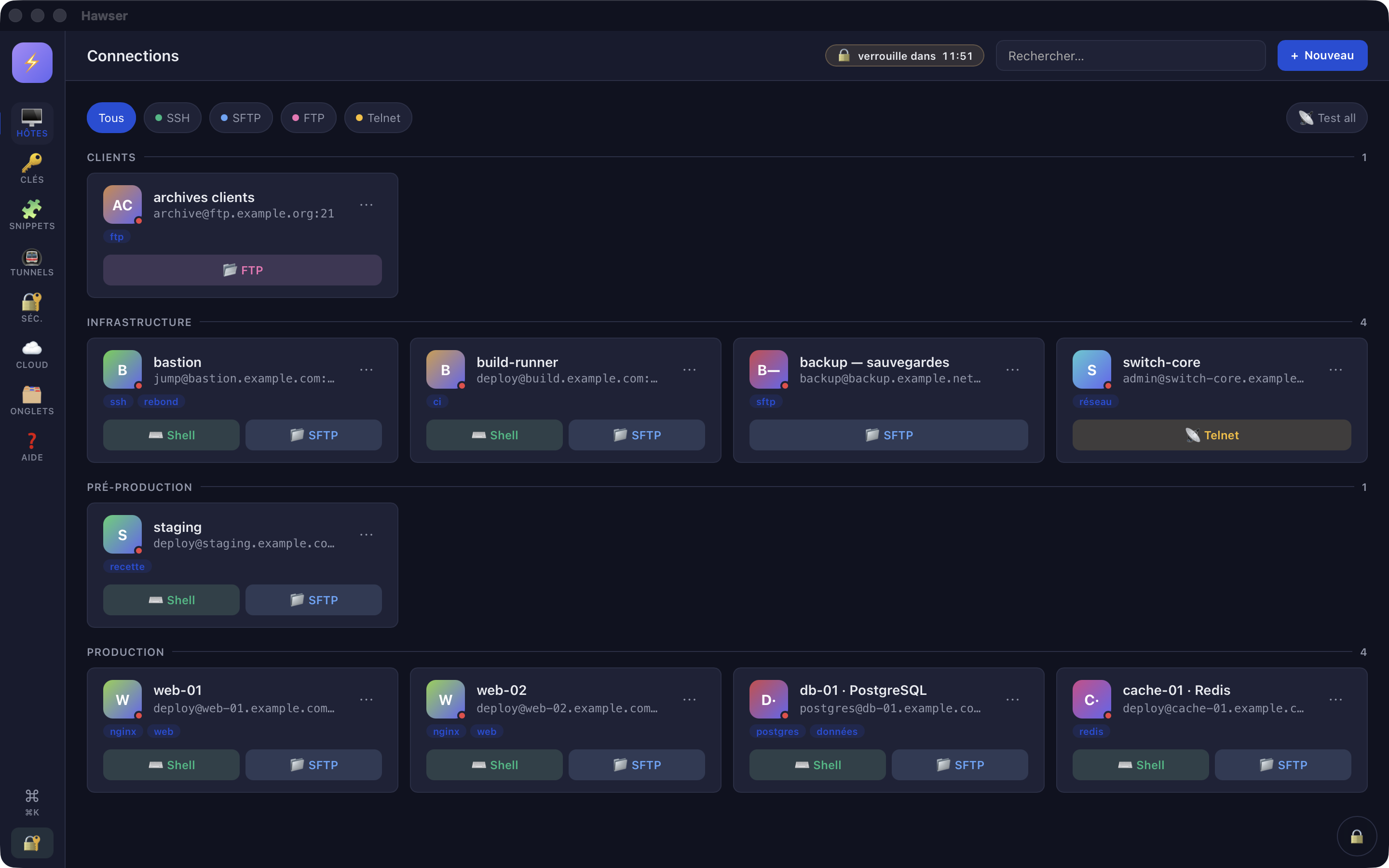
Der Dateibrowser ist ein Tab, genau wie ein Terminal. Er wird aus der Host-Liste heraus geöffnet, auf einem bereits angelegten Eintrag (siehe Einen Server hinzufügen).
- Seitenleiste → 🖥️ Hosts.
- Klicken Sie auf der Karte des Hosts den Protokollknopf. Ein SSH-Host zeigt zwei davon: ⌨️ Shell und 📁 SFTP. Ein FTP-Host zeigt nur einen: 📂 FTP.
- Die Anwendung wechselt in die Sessions-Ansicht und öffnet den Tab in der aktiven Zone. Die Tabelle füllt sich, sobald die Verbindung steht.
Startverzeichnis
Standardmässig öffnet der Tab auf ., also im Benutzerverzeichnis. Um anderswo zu starten: Hosts → ⋯ → ✏️ Edit → Reiter General → „Path initial SFTP (optionnel)“. Tragen Sie einen absoluten Pfad ein, zum Beispiel /var/www. Dieses Feld wird nur für SSH-Hosts angeboten.
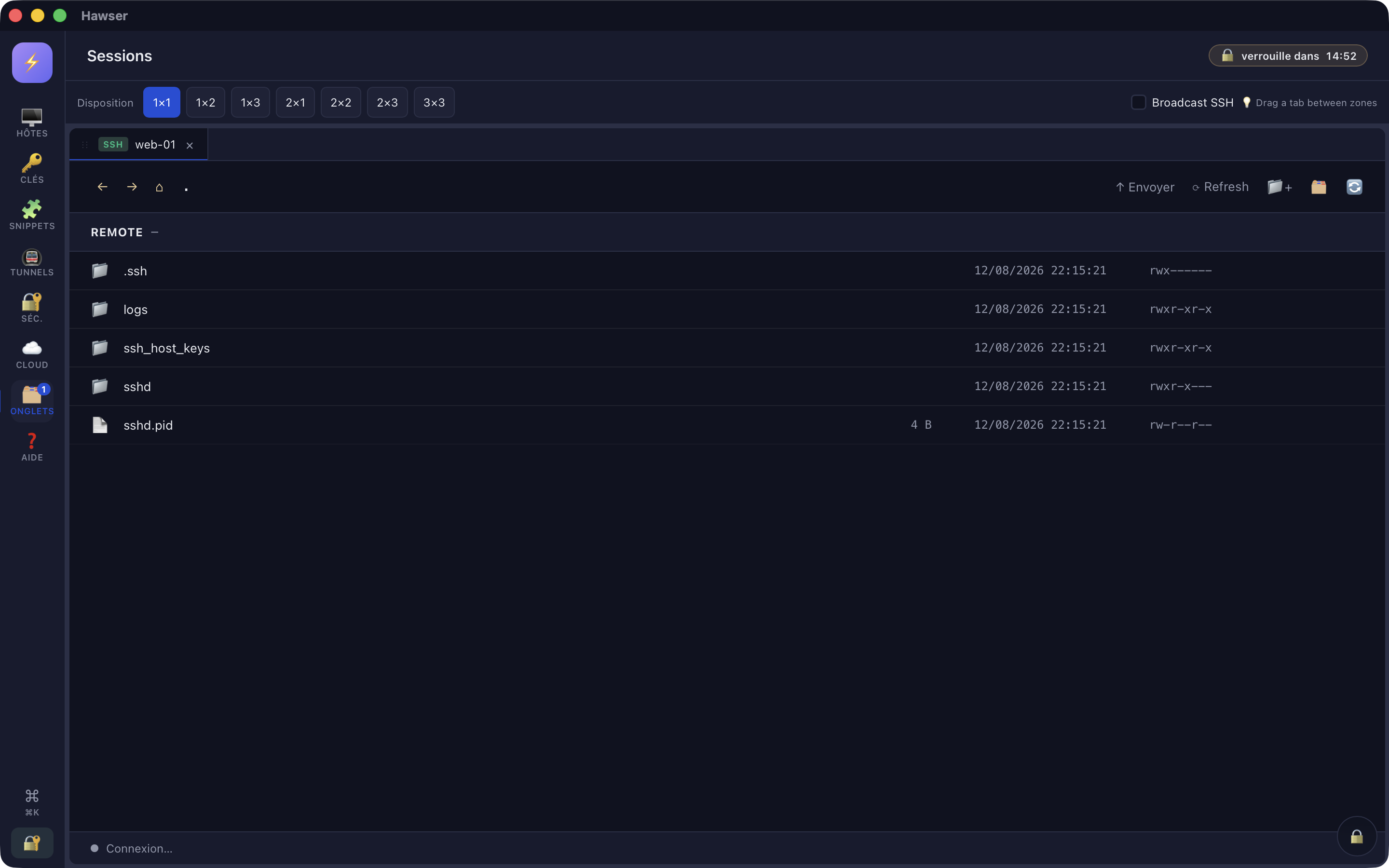
↑ Envoyer (Hochladen) öffnet den macOS-Dialog; jede Zeile hat ihr eigenes Aktionsmenü.Dateien hochladen
Zwei Wege führen zum selben Ergebnis, in SFTP wie in FTP. Die Bytes wandern innerhalb des nativen Kerns direkt von der Platte in den Socket: Eine Datei von mehreren Gigabyte geht nicht durch den Speicher der Oberfläche.
Über den Knopf Envoyer
- Im Tab, Werkzeugleiste → ↑ Envoyer (Senden).
- Der macOS-Dialog „Fichiers à envoyer“ öffnet sich. Mehrfachauswahl ist möglich.
- Bestätigen. Jede Datei wird in die Übertragungswarteschlange eingereiht und im aktuell angezeigten entfernten Ordner abgelegt.
- Nach jedem erfolgreichen Upload lädt die Tabelle neu.
Per Ziehen und Ablegen aus dem Finder
Ziehen Sie eine oder mehrere Dateien aus dem Finder auf die REMOTE-Hälfte des Tabs. Der Bereich wird beim Überfahren hervorgehoben; beim Loslassen wandern die Dateien in die Warteschlange und gehen an den angezeigten Ordner.
Den Fortschritt verfolgen
Zwei Anzeigen, an zwei verschiedenen Stellen des Fensters:
- Der Punkt ⇅ unten links, direkt an der Navigationsleiste. Ein Klick klappt die Warteschlange auf: eine Zeile je Datei, in der Form
<Name> — pending | running | done | err, mit Fortschrittsbalken. - Die Fortschrittsleiste unten rechts, die die laufende Datei, die übertragenen Bytes und die Gesamtgrösse zeigt. Sie färbt sich bei Erfolg grün, bei einem Fehler rot, und verschwindet dann.
Höchstens drei Uploads laufen gleichzeitig; die weiteren warten. Bei einem Fehlschlag nennt ein roter Hinweis die Datei:
Échec de l'envoi de dump.sql : <message du serveur>Eine Datei herunterladen
- Rechtsklick auf die Zeile der Datei (oder Knopf ⋯ beim Überfahren).
- ⬇️ Télécharger (Herunterladen).
- Der macOS-Dialog „Enregistrer sous“ öffnet sich, vorbelegt mit dem entfernten Namen. Wählen Sie das Ziel.
- Der Fortschritt erscheint in der Leiste unten rechts. Am Ende bestätigt ein Hinweis:
Téléchargé : /Users/vous/Downloads/nginx.conf.
Das Herunterladen funktioniert in SFTP wie in FTP. Bei einem Fehlschlag meldet der Hinweis Échec du téléchargement : <message>.
Anlegen, umbenennen, löschen
- Ordner anlegen: Werkzeugleiste → 📁+. Ein Fenster „Create folder“ fragt nach einem Namen; der Ordner entsteht im angezeigten Verzeichnis. Ein leeres Feld bricht ab.
- Umbenennen oder verschieben: Rechtsklick auf die Zeile → 🔤 Renommer (Umbenennen). Das Feld ist mit dem aktuellen vollständigen Pfad vorbelegt. Ändern Sie nur das letzte Segment, wird umbenannt; ändern Sie den Anfang, wandert die Datei an eine andere Stelle desselben Servers.
- Löschen: Rechtsklick → 🗑️ Supprimer (Löschen), dann die Rückfrage
Supprimer "<nom>" ?.
Textdatei per SFTP bearbeiten
Auf einem SSH-Host: Rechtsklick auf eine Dateizeile → ✏️ Éditer (Bearbeiten). Die Datei wird gelesen und in einem integrierten Editor geöffnet, mit anhand der Endung erratener Syntaxhervorhebung (.js, .json, .yaml, .conf, .sh, .py, .sql, .rs und rund fünfzehn weiteren). Der Knopf Save schreibt die Datei auf dem Server zurück.
Beim Lesen gelten zwei Obergrenzen, mit eindeutigen Meldungen:
file too large (8388608 bytes, max 5242880)
not utf-8: invalid utf-8 sequence
Mit anderen Worten: Ab 5 MB, und für alles, was kein UTF-8-Text ist, verweigert der Editor das Öffnen. Laden Sie die Datei herunter, bearbeiten Sie sie lokal und schicken Sie sie zurück.
Doppelansicht LOCAL / REMOTE
Der Knopf 🗂️ der Werkzeugleiste blendet links eine LOCAL-Hälfte ein. In deren Kopfzeile öffnet 📂 Choisir… (Auswählen) die macOS-Ordnerauswahl und listet den Inhalt des gewählten Ordners. Ein erneuter Klick auf 🗂️ blendet die LOCAL-Hälfte wieder aus.
Dieser Bereich dient dazu, zu sehen, was Sie zur Hand haben, während Sie auf der Gegenseite navigieren. Eine Übertragungszone ist er nicht.
Der LOCAL-Bereich ist nicht navigierbar: Ein Klick auf einen Unterordner steigt nicht hinab, Sie müssen erneut 📂 Choisir… aufrufen. Einen Knopf zum Aktualisieren hat er ebenfalls nicht.
Übertragungs-Tabs organisieren
Ein Übertragungs-Tab verhält sich wie ein Terminal-Tab. In der Ansicht 🗂️ Tabs bietet die Kopfleiste die Aufteilungen 1×1 bis 3×3; ein Tab lässt sich am Griff ⋮⋮ von einer Zone in die andere ziehen. Ein häufiges Muster: das Terminal eines Servers in einer Zone, sein Dateibrowser in der Zone daneben.
Den Tab über sein Kreuz × zu schliessen beendet die entfernte Sitzung sauber. Das Kästchen „Broadcast SSH“ in der Kopfleiste betrifft nur Terminal-Tabs, keine Übertragungen.
Was diese Version nicht kann
Zusammenfassung, damit Sie nicht nach einem Befehl suchen, den es nicht gibt.
| Erwartet | Stand |
|---|---|
| FTPS (FTP über TLS) | Fehlt. Das Kästchen wurde aus der Oberfläche entfernt, weil es wirkungslos war. FTP-Sitzungen laufen im Klartext. |
| Ziehen und Ablegen zwischen LOCAL und REMOTE | Fehlt. Nur das Ziehen aus dem Finder funktioniert. |
| Wiederaufnahme einer abgebrochenen Übertragung | Fehlt, in beide Richtungen. |
| Bearbeiten einer entfernten Datei über FTP | Fehlt. Herunterladen, ändern, zurückschicken. |
| Integrierte Vorschau | In dieser Version ohne Wirkung. |
| Rechte ändern (chmod) | Fehlt. Die Rechtespalte ist schreibgeschützt. |
| Symbolische Links anlegen oder ihnen folgen | Fehlt. Links werden angezeigt (🔗), ein Klick folgt ihnen aber nicht. |
| Mehrfachauswahl, Suche, Sortierung nach Spalte | Fehlen. |
| Direkte Übertragung von Server zu Server | Fehlt. Der Weg führt über den Mac. |
| FTP-Server unter Windows | Das MS-DOS-Listenformat wird nicht ausgewertet: Der Ordner erscheint leer. |
Weitere bekannte Abweichungen und Ansätze zur Fehlersuche in Grenzen und Fehlersuche. Die FTP-Zugangsdaten bleiben wie alle übrigen Angaben der Einträge im Tresor verschlüsselt – siehe Was verschlüsselt wird –, doch diese Verschlüsselung schützt die Speicherung, nicht die Verbindung.