Tresor anlegen
Hawser legt keinen Tresor von selbst an. So erstellen Sie Ihre .ivault-Datei, wählen ihr Master-Passwort und legen sie richtig ab.
Ein Tresor, eine Datei
Ein Hawser-Tresor ist eine einzige Datei mit der Endung .ivault. Sie enthält Ihre Hosts, Ihre SSH-Schlüssel, Ihre Snippets, Ihre Tunnel und Ihre Einstellungen. Sie ist verschlüsselt: Schlüsselableitung mit Argon2id, danach Verschlüsselung mit AES-256-GCM. Salt und Nonce werden bei jedem Schreibvorgang neu erzeugt, und die Integrität des Inhalts wird bei jedem Öffnen geprüft.
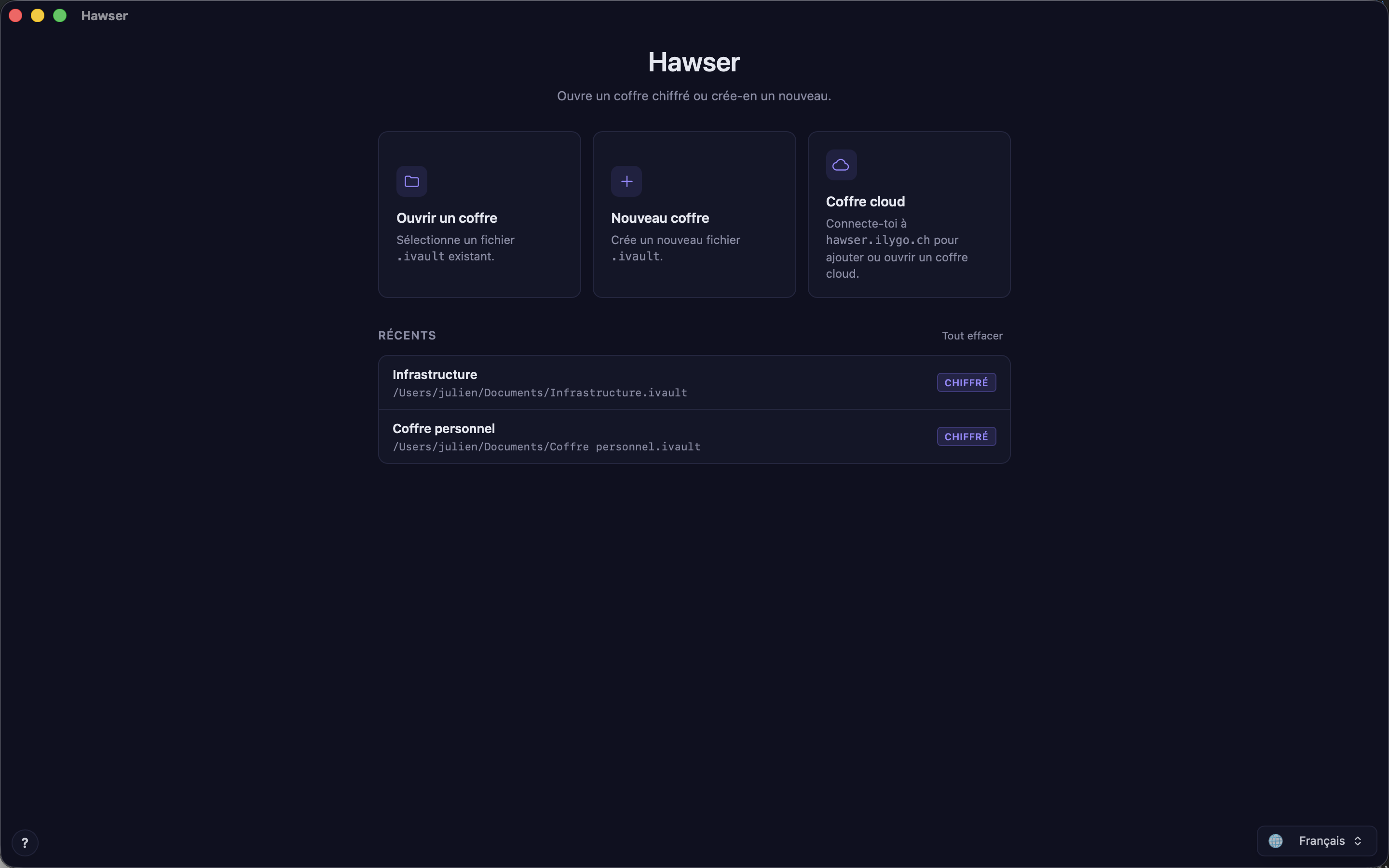
Hawser legt bei der Installation keinen Tresor an und öffnet beim Start auch keinen automatisch. Solange kein Tresor geöffnet ist, bleibt das Fenster auf dem Startbildschirm: Ouvre un coffre chiffré ou crée-en un nouveau. (Öffnen Sie einen verschlüsselten Tresor oder legen Sie einen neuen an.) Das ist Absicht — ohne Ihr Passwort wird nichts entschlüsselt, und die Liste Récents (Zuletzt verwendet) ist der einzige Hinweis darauf, was auf der Festplatte existiert.
Das Format .ivault teilt sich Hawser mit den übrigen ILYGO-Anwendungen. Einen Tresor erkennt Hawser an den ersten Bytes der Datei (ILYV1 für das aktuelle Format, OPV1 für das alte .outpost-Format), nie an der Endung: Umbenennen beschädigt einen Tresor nicht, und eine Datei, die keiner ist, wird mit einer klaren Meldung abgewiesen.
Den Tresor anlegen
- Klicken Sie auf dem Startbildschirm die Karte
Nouveau coffre(Neuer Tresor;Crée un nouveau fichier .ivault.). - Der macOS-Speichern-Dialog öffnet sich, vorausgefüllt mit
My Vault.ivault. Wählen Sie Ordner und Namen und bestätigen Sie. - Das Fenster
Créer un nouveau coffre(Neuen Tresor erstellen) öffnet sich. Der vollständige Pfad der künftigen Datei steht im Untertitel: lesen Sie ihn nach, es ist die einzige Stelle, an der er vor dem Schreiben erscheint. - Geben Sie das Master-Passwort in
Mot de passe(Passwort) ein und identisch noch einmal inConfirme(Bestätigen). - Setzen Sie den Haken bei
J'ai compris et je garde mon mot de passe en lieu sûr.(Ich habe verstanden und bewahre mein Passwort sicher auf.) - Klicken Sie auf
Créer(Erstellen). Die Schaltfläche zeigtCréation…, danach lädt die Hauptanwendung mit dem geöffneten Tresor.
Das Fenster zeigt einen festen Hinweis: Chiffrement Argon2id + AES-256-GCM. Un mot de passe est obligatoire. Es gibt kein Kontrollkästchen „verschlüsseln", das man abwählen könnte. Ein unverschlüsselter Tresor lässt sich gar nicht mehr anlegen: die Engine weist das ab mit Un mot de passe est obligatoire : Hawser ne cree plus de coffre non chiffre. Nur alte unverschlüsselte Tresore lassen sich noch öffnen.
Wenn der macOS-Dialog anbietet, eine vorhandene Datei zu ersetzen, und Sie zustimmen, schlägt die Erstellung fehl: file already exists: <chemin> erscheint rot im Fenster. Hawser überschreibt niemals eine Datei — beginnen Sie Nouveau coffre mit einem anderen Namen erneut.
Das Master-Passwort wählen
Zwei Profile werden akzeptiert, das eine oder das andere:
- Starkes Passwort: mindestens 12 Zeichen und mindestens 3 der Klassen Kleinbuchstaben, Grossbuchstaben, Ziffern, Sonderzeichen.
- Passphrase: mindestens 4 durch Leerzeichen getrennte Wörter mit je mindestens 3 Zeichen.
Eine maximale Länge gibt es nicht. Geprüft wird zweimal: beim Klick auf Créer in der Oberfläche und danach in der Engine, die mit mot de passe refusé: und den durch · verbundenen Gründen ablehnt. Auf diesem Bildschirm gibt es keine Stärkeanzeige: Sie sehen nur die Ablehnungsgründe.
| Eingabe | Ergebnis | Was Hawser sagt |
|---|---|---|
Cheval#Batterie7 | Angenommen | 12 Zeichen oder mehr, 4 Klassen |
correct horse battery staple | Angenommen | 4 Wörter mit je mindestens 3 Zeichen |
hunter2 | Abgelehnt | Passphrase: il faut au moins 4 mots (tu en as 1) · Mot de passe: ≥ 12 caractères (tu en as 7) · Mot de passe: au moins 3 de {minuscules, majuscules, chiffres, symboles} |
administration | Abgelehnt | Passphrase: il faut au moins 4 mots (tu en as 1) · Mot de passe: au moins 3 de {minuscules, majuscules, chiffres, symboles} |
aa bb cc dd | Abgelehnt | Passphrase: chaque mot ≥ 3 caractères · Mot de passe: ≥ 12 caractères (tu en as 11) · Mot de passe: au moins 3 de {minuscules, majuscules, chiffres, symboles} |
Wo die Datei liegen soll
Der Speichern-Dialog lässt Ihnen die freie Wahl des Ortes. Drei häufige Fälle:
- Lokale Festplatte (
~/Documents, Schreibtisch, ein eigener Ordner): der berechenbarste Fall. Nichts verlässt den Rechner. - iCloud Drive: die Datei folgt Ihren Geräten, aber lesen Sie die Warnung unten, bevor Sie sich entscheiden.
- USB-Stick oder externes Volume: möglich. Der Tresor ist nicht mehr erreichbar, sobald das Volume ausgehängt wird, und seine Zeile in
Récentserhält das rote Kennzeichenintrouvable(nicht gefunden).
Nach dem Anlegen: lokal oder Cloud
Etwa eine halbe Sekunde nach dem Laden der Hauptanwendung erscheint das Fenster Où votre coffre doit-il vivre ? (Wo soll Ihr Tresor liegen?). Es erscheint nur einmal, beim Anlegen eines lokalen Tresors.
🔒 Local uniquement(Nur lokal) — « Le coffre reste sur cet appareil. Rien ne quitte votre disque. Recommandé si vous n'utilisez qu'une seule machine. »: der Tresor bleibt auf diesem Gerät, nichts verlässt Ihre Festplatte, empfohlen bei nur einem Rechner. Der Klick schliesst das Fenster einfach.☁️ Synchroniser dans le cloud (zero-knowledge)(In der Cloud synchronisieren) — öffnet den Assistenten zum Koppeln mit einem Hawser-Server.
Die Wahl ist nicht endgültig: das Fenster hält fest « Vous pourrez toujours changer d'avis plus tard via le menu sync cloud. » — Sie können später jederzeit über das Cloud-Sync-Menü umentscheiden.
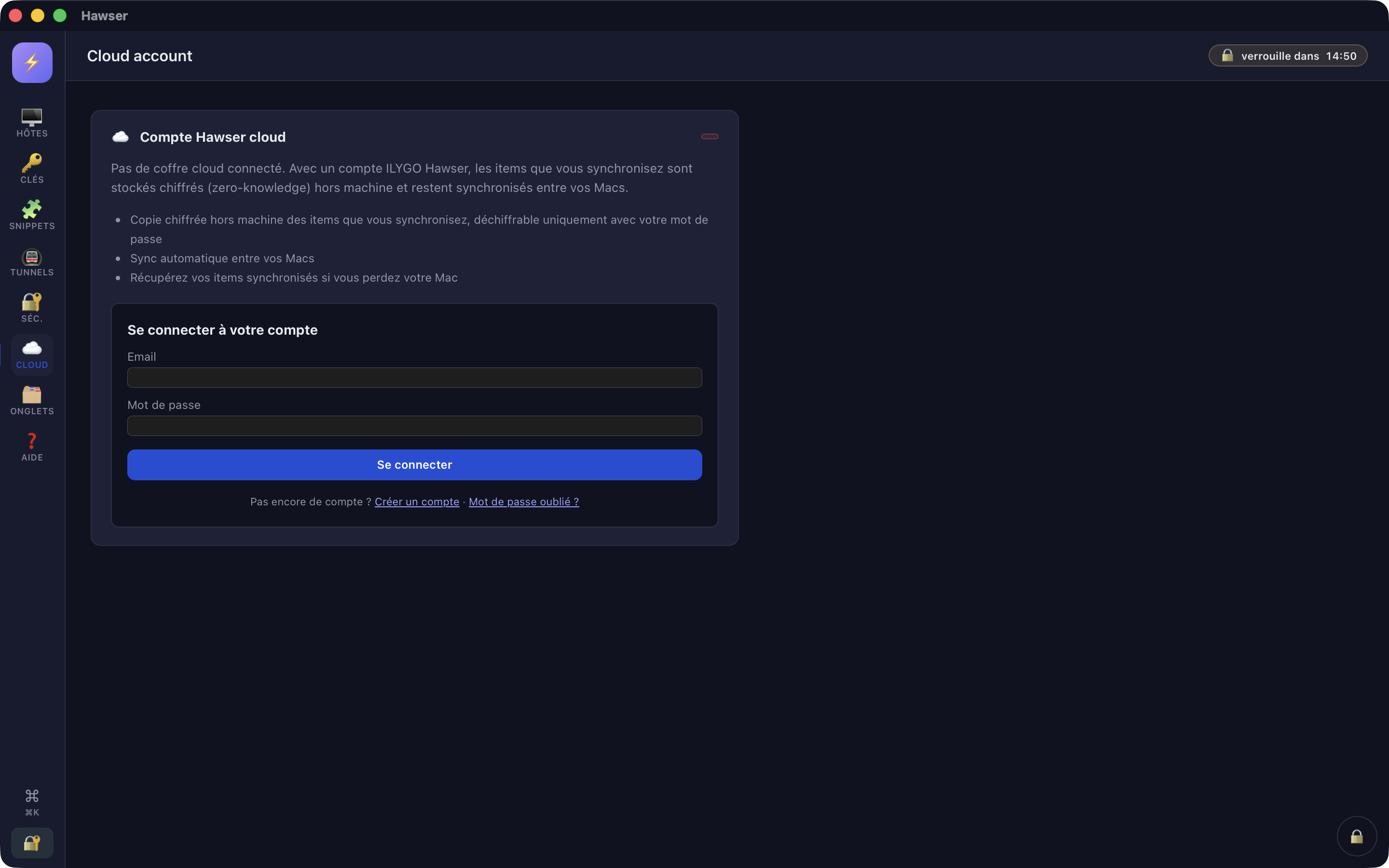
Sie können einen Cloud-Tresor auch direkt vom Startbildschirm aus anlegen, über die Karte Coffre cloud (Cloud-Tresor) und die Schaltfläche + Nouveau (Neu). Dafür brauchen Sie ein Konto und eine Netzwerkverbindung. In diesem Fall liegt die lokale Datei an einem anwendungsinternen Ort, der Ihnen nie gezeigt wird, und das Fenster Où votre coffre doit-il vivre ? wird übersprungen.
Dateien neben dem Tresor
Ein heute angelegter Tresor ist eine einzige Datei: Hosts, Schlüssel, Snippets, Einstellungen und FTP-/Telnet-Verbindungen liegen alle darin. Zwei Nachbarn können trotzdem daneben auftauchen.
| Datei | Zweck | Verzichtbar? |
|---|---|---|
<coffre>.ivault.journal | Eine Zeile pro gespeichertem Vorgang: Name des Vorgangs, Zeitstempel, betroffene Kennung. Keine Geheimnisse. Wird nach erfolgreichem Speichern gelöscht. | Ja. Er wird nie erneut abgespielt, er dient nur als Protokoll. |
<coffre>.ivault.outpost-meta | Alte verschlüsselte Begleitdatei, geschrieben von Versionen vor Mai 2026. Enthält Snippets, Themes, Einstellungen, Audit-Protokoll, FTP-/Telnet-Verbindungen und die darin enthaltenen Geheimnisse. | Nein, jedenfalls nicht, bevor Sie sie einmal mit der aktuellen Version geöffnet haben. |
Die Begleitdatei ist mit einem Schlüssel verschlüsselt, der aus demselben Master-Passwort abgeleitet wird wie der Tresor. Für die Übernahme müssen Sie sich also kein zweites Geheimnis merken, und eine von ihrem Tresor getrennte .outpost-meta lässt sich deshalb auch nicht leichter lesen.
Neue Tresore schreiben diese Begleitdatei nicht mehr. Wenn Sie Outpost nie verwendet haben, werden Sie sie nie zu Gesicht bekommen.
Sicherungen
Vor jedem erfolgreichen Schreibvorgang kopiert Hawser die vorherige verschlüsselte Fassung in einen internen Ordner, der bewusst ausserhalb des Tresorordners liegt. Die fünf jüngsten Kopien werden aufbewahrt, ältere gelöscht.
~/Library/Containers/ch.ilygo.hawser/Data/Library/Application Support/
  ch.ilygo.hawser/vault-backups/<Fingerabdruck des Pfads>/<Zeitstempel>.ivault
Der Unterordner trägt einen Fingerabdruck des Tresorpfads, nicht den Pfad selbst: er ist unlesbar, erkennen Sie ihn am Änderungsdatum. Jede Kopie ist eine vollständige .ivault-Datei, die derselbe Master-Passwort über Ouvrir un coffre öffnet.
- Schliessen Sie den Tresor: Schloss-Schaltfläche 🔒 im Dock unten rechts (Kurzinfo
Fermer le coffre, Tresor schliessen) oder Kürzel⌘L. Dann läuft kein Schreibvorgang. - Kopieren Sie die
.ivault-Datei im Finder an Ihr Ziel (externe Festplatte, anderer Rechner, verschlüsseltes Archiv). - Prüfen Sie die Kopie sofort: Startbildschirm →
Ouvrir un coffre→ Kopie auswählen → Passwort eingeben. Eine ungeprüfte Sicherung ist keine Sicherung.
Wenn es klemmt
| Meldung | Was passiert ist | Was zu tun ist |
|---|---|---|
Mot de passe requis | Das Feld Mot de passe ist leer. | Geben Sie es ein. |
Les mots de passe ne correspondent pas | Mot de passe und Confirme stimmen nicht überein. | Geben Sie beide Felder erneut ein. |
Coche la case de confirmation | Das Bestätigungskästchen ist nicht angehakt. | Haken Sie J'ai compris et je garde mon mot de passe en lieu sûr. an. |
file already exists: <chemin> | Sie haben das „Ersetzen?" des macOS-Dialogs bestätigt. Hawser überschreibt keine vorhandene Datei. | Beginnen Sie Nouveau coffre mit einem anderen Namen erneut. |
mot de passe refusé: … | Die Richtlinie ist nicht erfüllt. Letzte Prüfung, in der Engine. | Lesen Sie die mit · verbundenen Gründe und korrigieren Sie die Eingabe. |
Impossible d'ouvrir ce fichier: format non reconnu : <chemin> n'est pas un coffre Hawser | Die gewählte Datei beginnt weder mit ILYV1 noch mit OPV1. | Das ist kein Tresor. Prüfen Sie, ob Sie eine gleichnamige oder eine abgeschnittene Datei erwischt haben. |
Erscheint oben auf dem Startbildschirm ein rotes Band der Art [tauri] window.__TAURI__ is undefined, funktioniert keine Schaltfläche dieses Bildschirms: die native Brücke steht nicht zur Verfügung. Starten Sie die Anwendung neu, danach siehe Grenzen und Fehlerbehebung.
Ist der Tresor angelegt und geöffnet, folgt logisch Server hinzufügen. Zum Schliessen, erneuten Öffnen und zur automatischen Sperre siehe Öffnen und sperren. Was genau verschlüsselt ist und was nicht, steht in Was verschlüsselt ist.