Tresore synchronisieren
Das ILYGO-Hawser-Konto ist optional. Es hält eine verschlüsselte Kopie Ihres Tresors ausserhalb der Maschine bereit und erlaubt, ihn auf einem zweiten Mac zu öffnen.
Ein Konto ist nicht nötig
Hawser funktioniert vollständig ohne Cloud-Konto. Sie legen einen .ivault-Tresor auf Ihrer Festplatte an, hinterlegen dort Ihre Hosts und Schlüssel, und nichts verlässt die Maschine. Siehe Tresor anlegen.
Das Konto bringt zwei Dinge, und nur zwei: eine verschlüsselte Kopie Ihres Tresors ausserhalb Ihres Macs und die Möglichkeit, denselben Tresor auf einer anderen Maschine mit Ihrem Master-Passwort zu öffnen.
Die Serveradresse ist fest vorgegeben: https://hawser.ilygo.ch. Sie wird bei Ihrem ersten Verbindungsversuch automatisch in die lokale Konfiguration eingetragen. Sie müssen nichts eingeben.
Ein Konto aus der Anwendung anlegen
Alles beginnt auf dem Startbildschirm bei der Karte Coffre cloud (Cloud-Tresor) – der dritten in der Reihe, mit dem Untertitel Connecte-toi à hawser.ilygo.ch pour ajouter ou ouvrir un coffre cloud. Ein Tastaturkürzel gibt es nicht.
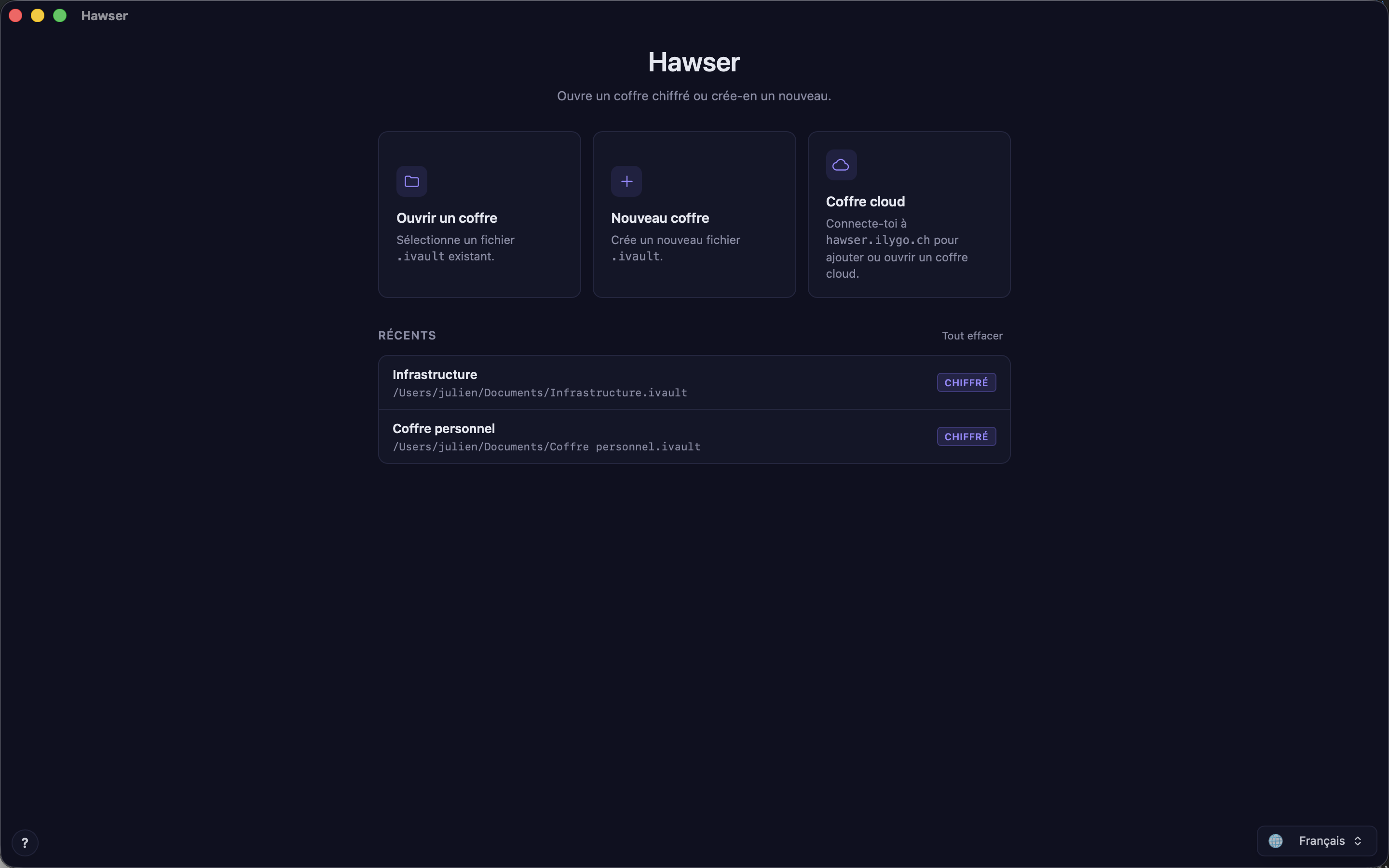
- Klicken Sie auf die Karte
Coffre cloud. Das Anmeldefenster öffnet sich. - Geben Sie Ihre E-Mail-Adresse und ein Kontopasswort ein.
- Klicken Sie auf
Créer un compte(Konto erstellen). - Öffnen Sie Ihr Postfach und klicken Sie auf den Bestätigungslink.
- Kehren Sie zu Hawser zurück und klicken Sie diesmal auf
Se connecter(Anmelden).
Schritt 3 endet immer mit einer Fehlermeldung, und das ist normal: Nach der Registrierung versucht die Anwendung von sich aus eine Anmeldung, die der Server ablehnt, solange die Adresse nicht bestätigt ist. Sie lesen dann Confirmez d'abord votre adresse e-mail — un lien vous a été envoyé à la création du compte. Das ist kein Fehlschlag, sondern die halbe Strecke.
Eine Schaltfläche Renvoyer l'e-mail de vérification (Bestätigungsmail erneut senden) erscheint genau in diesem Moment unter dem Formular, und nur dann. Sie bestätigt mit E-mail de vérification envoyé. Cliquez sur le lien, puis connectez-vous.
Die übrigen möglichen Meldungen
Un compte existe déjà pour cette adresse. Connectez-vous plutôt.Les inscriptions sont fermées pour le moment. Réessayez plus tard.Trop de tentatives. Réessayez dans <n> s.Impossible de joindre le serveur Hawser Cloud. Vérifiez votre connexion et réessayez.
Anmelden und zweiter Faktor
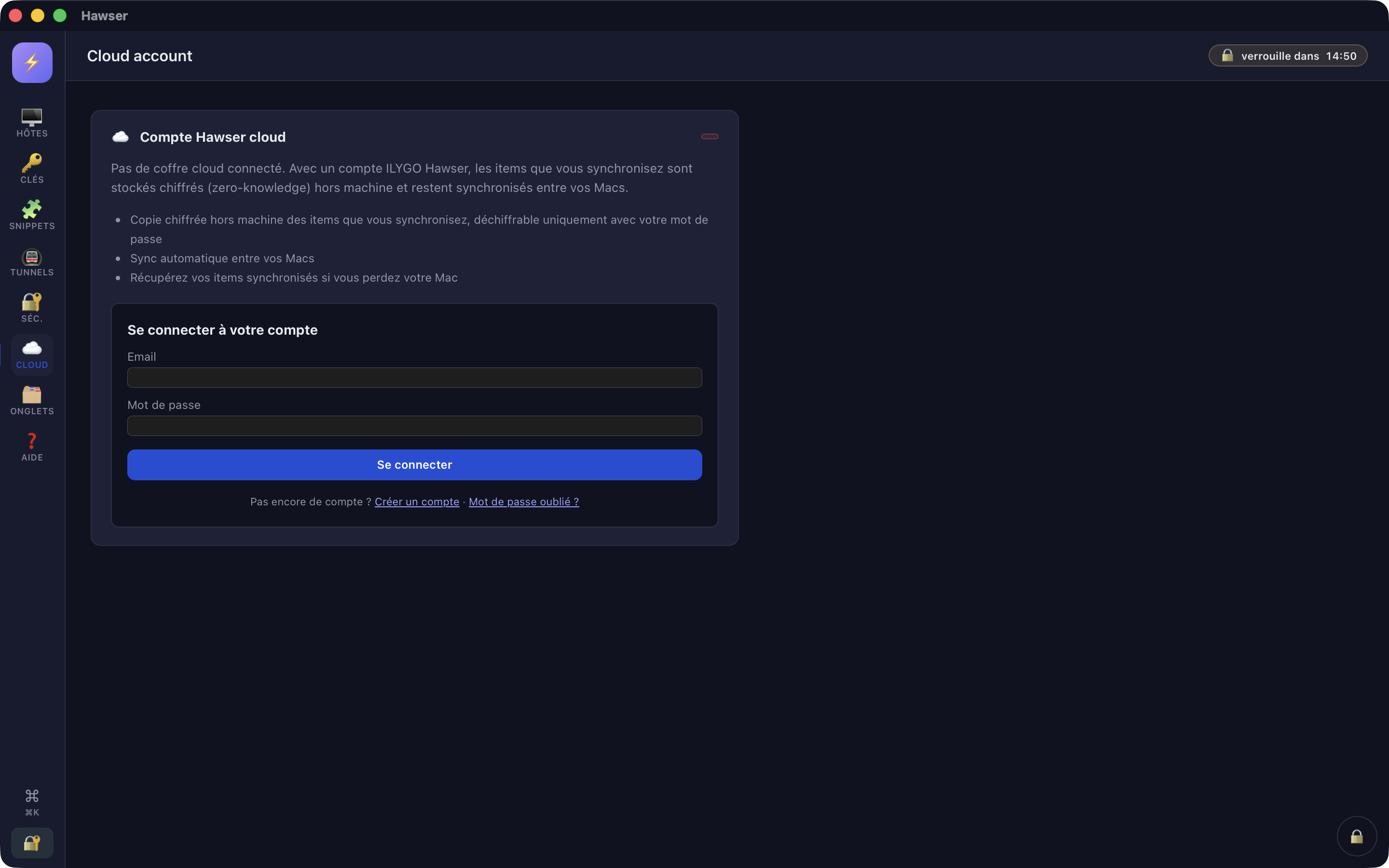
Zwei Wege führen zum Anmeldeformular: der Startbildschirm (Karte Coffre cloud) und, bei geöffnetem Tresor, die linke Leiste, Symbol ☁️, Ansicht Compte Hawser cloud (Hawser-Cloud-Konto). In beiden Feldern wird die Eingabetaste angenommen.
Die Sitzung gilt sieben Tage. Läuft sie ab, zeigt der Startbildschirm ⏱ Session cloud expirée. Reconnecte-toi via la card « Coffre cloud » ci-dessus. und das abgelaufene Token wird entfernt.
Zwei-Faktor-Authentifizierung
Ist die 2FA für das Konto aktiv, wechselt der Bildschirm nach dem Passwort von selbst zu einem Schritt Code. Das Feld nimmt wahlweise einen sechsstelligen Code oder einen Wiederherstellungscode im Format XXXX-XXXX-XXXX an; der Wiederherstellungscode wird bei der Verwendung verbraucht. Sie haben fünf Minuten Zeit: Danach bringt die Anwendung Sie mit Cette tentative de connexion a expiré. Saisissez à nouveau votre mot de passe. zurück zum Passwortschritt.
Ein abgelehnter Code ergibt Code invalide. Vérifiez votre application d'authentification, ou utilisez un code de récupération.
Einen Cloud-Tresor anlegen
Nach der Anmeldung erscheint auf dem Startbildschirm ein Abschnitt Coffres cloud (Cloud-Tresore) mit zwei Schaltflächen in der Kopfzeile: + Nouveau (Neu) und Se déconnecter (Abmelden). Solange er leer ist, zeigt er Aucun coffre cloud — clique « Coffre cloud » pour en créer un.
- Klicken Sie auf
+ Nouveau. - Füllen Sie
Nom du coffre cloud(Name des Cloud-Tresors) aus. - Geben Sie das
Mot de passe maître (chiffre le coffre, ne quitte jamais cet appareil)ein, danach dieConfirmation. - Klicken Sie auf
Créer le coffre(Tresor erstellen). Hawser wechselt ins Hauptfenster, der Tresor ist geöffnet.
Die Datei wird automatisch in ~/Library/Application Support/ch.ilygo.hawser/cloud-vaults/ abgelegt und nach der entfernten Kennung benannt. Sie müssen sie weder wählen noch kennen – Sie werden sie aber in der Liste Récents (Zuletzt verwendet) auf dem Startbildschirm sehen, unter einem UUID-Namen und mit ihrem technischen Pfad. Das ist normal.
Von da an löst jedes automatische Speichern des Tresors einen Upload im Hintergrund aus: Die verschlüsselte Datei geht unverändert hinaus, begleitet von den öffentlichen Zählern. Es gibt nichts zu klicken, und der Erfolg bleibt stumm – kein Hinweis, kein Zeitstempel des letzten Uploads.
Einen bestehenden lokalen Tresor hochladen
Aus einem geöffneten Cloud-Tresor heraus: Dock unten rechts im Hauptfenster, runde Schaltfläche ☁️, Reiter Coffres cloud, dann unten das Band Vous avez déjà un coffre local ? Envoyez-le vers le cloud. und die Schaltfläche ↑ Envoyer un coffre local (Lokalen Tresor hochladen). Ein Dateiauswahlfenster für .ivault öffnet sich. Die Datei wird hochgeladen, ohne entsperrt zu werden.
Den Tresor auf einem zweiten Mac öffnen
- Installieren Sie Hawser auf dem zweiten Mac und lassen Sie den Startbildschirm geöffnet.
- Karte
Coffre cloud, melden Sie sich mit demselben Konto an. - Der Abschnitt
Coffres cloudfüllt sich: eine Zeile pro Tresor, mit☁ <Name>, dem Anfang der Kennung, der Grösse und der Kontoadresse. - Klicken Sie auf die gewünschte Zeile. Das Fenster
Ouvrir le coffre cloudfragt nach demMot de passe maître du coffre. - Klicken Sie auf
Ouvrir(Öffnen). Die Datei wird heruntergeladen und dann entsperrt.
Das hier verlangte Passwort ist das des Tresors, nicht das des Kontos. Der Server kennt es nicht und kann Ihnen nicht helfen, wenn es verloren geht.
Was an den Server geht – und was nie
Der Tresor wird auf Ihrem Mac verschlüsselt, bevor irgendetwas hochgeladen wird. Der Server erhält einen Byteblock, den er nicht öffnen kann, dazu einige wenige Zähler im Klartext, die der Durchsetzung des Kontingents dienen.
| Element | An den Server gesendet? |
|---|---|
| Inhalt des Tresors: Hosts, private Schlüssel, Passwörter, Snippets | Ja, aber ausschliesslich in verschlüsselter Form. Serverseitig nicht entschlüsselbar. |
| Master-Passwort des Tresors | Nie. Es verlässt das Gerät nicht. |
| Der Name, den Sie dem Cloud-Tresor geben | Ja, im Klartext. |
Anzahl Hosts, Schlüssel, Secrets, 2FA-Codes, Snippets und known_hosts-Fingerabdrücke | Ja, im Klartext, als blosse Zähler. |
| Dateigrösse und Datum jedes Uploads | Ja. |
| E-Mail-Adresse des Kontos, Hash des Kontopassworts, 2FA-Secret | Ja – das sind Kontodaten, keine Tresordaten. |
| Verkehr Ihrer SSH-, SFTP-, FTP- oder Telnet-Sitzungen | Nie. Keine Sitzung läuft über den Synchronisierungsserver. |
Die Zähler werden auf Ihrem Mac aus dem entschlüsselten Tresor berechnet. Der Server kann sie weder prüfen noch daraus etwas über den Inhalt ableiten. Einzelheiten zur Verschlüsselung in Was verschlüsselt wird.
Kontingente: 2 Objekte gratis, 500 mit Pro
Ein Objekt ist ein Host, ein SSH-Schlüssel, ein Secret oder ein 2FA-Code. Snippets und known_hosts-Fingerabdrücke werden zwar als Zähler übermittelt, zählen aber nicht zum Kontingent. In der Praxis entspricht Ihr Stand heute Anzahl Hosts + Anzahl SSH-Schlüssel.
Ihren Verbrauch lesen Sie in der Ansicht Compte (Konto) der linken Leiste ab: Anzeige Items synchronisés <utilisés> / <quota>, dazu ein Abzeichen Free oder Pro. Der Balken wechselt bei Annäherung an die Grenze auf Orange und dann auf Rot.
Das Kontingent gilt für das gesamte Konto, über alle Tresore hinweg. Das ist der einzige Punkt, an dem der Server Ihren Tarif betrachtet.
Wenn die Grenze erreicht ist
Vor dem Hinzufügen fragt die Anwendung beim Server nach. Würde der neue Eintrag die Grenze überschreiten, erscheint statt des Speicherns ein Fenster ⚠ Quota cloud atteint mit den Schaltflächen Fermer (Schliessen) und Ouvrir mon compte cloud (Cloud-Konto öffnen). Der Text benennt Ihre Lage: Votre plan Gratuit autorise 2 items synchronisés (hosts, clés, secrets, TOTPs). Vous en avez déjà 2. Diese Prüfung greift beim Hinzufügen eines Hosts, beim Hinzufügen eines Schlüssels, beim Duplizieren eines Hosts und beim Import.
Kann die Prüfung den Server nicht erreichen, geht das Hinzufügen durch: Das ist Absicht, damit Ihnen keine Eingabe verloren geht. Die Ablehnung kommt dann später, beim Upload, in Form einer nicht übersetzten Servermeldung:
quota exceeded for plan 'free': would use 3 of 2 items — upgrade to Pro or delete unused entriesDas Ändern eines bestehenden Eintrags wird nie blockiert. Es wird nichts gelöscht, und der bereits synchronisierte Tresor bleibt herunterladbar: Abgelehnt werden nur neue Uploads.
Zwei technische Obergrenzen gelten für beide Tarife: 10 MB pro Tresor-Upload und eine gedeckelte durchschnittliche Grösse je deklariertem Objekt.
Wenn ein Upload fehlschlägt
Ein fehlgeschlagener Upload erzeugt im Hauptfenster ein rotes Band: Envoi vers le cloud échoué — votre coffre local est bien enregistré. gefolgt vom übersetzten Grund – Server nicht erreichbar, Sitzung abgelaufen, Kontingent überschritten, Datei zu gross. Identische Meldungen hintereinander werden nur einmal angezeigt, damit bei einer Störung keine Meldungslawine entsteht.
Der erste Teil der Meldung ist wörtlich zu nehmen: Ihr lokaler Tresor ist auf die Festplatte geschrieben. Was fehlt, ist die entfernte Kopie.
Für einen neuen Versuch nehmen Sie erneut eine Änderung im Tresor vor – ein umbenannter Host genügt. Das nächste Speichern stösst den Upload wieder an.
Verlauf und Sicherungen
Der Server bewahrt bis zu 100 Uploads je Tresor auf, bei beiden Tarifen. Auf Ihrem Mac kopiert Hawser die vorherige Datei vor jedem Schreibvorgang und behält die letzten fünf Kopien in ~/Library/Containers/ch.ilygo.hawser/Data/Library/Application Support/ch.ilygo.hawser/vault-backups/.
Abo, Kündigung, Kontoschliessung
In der Anwendung wird kein Preis angezeigt, und es gibt keinen In-App-Kauf. Die Schaltfläche Gérer mon compte in der Ansicht Compte öffnet https://hawser.ilygo.ch/billing in Ihrem Browser: Dort laufen Abschluss, Wechsel des Zahlungsmittels, Rechnungen und Kündigung.
Eine Kündigung wird zum Ende der bereits bezahlten Periode wirksam. Danach fällt das Konto auf den Gratistarif zurück: Das Abzeichen zeigt wieder Free, das Kontingent wieder 2, und es wird nichts gelöscht – der synchronisierte Tresor und sein Verlauf bleiben bestehen. Abgelehnt werden nur neue Uploads jenseits von 2 Objekten.
Das Konto schliessen
Kündigen und Schliessen sind zwei verschiedene Vorgänge. Die Schliessung beantragen Sie in der Ansicht Compte über die rote Schaltfläche Supprimer mon compte (Konto löschen).
- Klicken Sie auf
Supprimer mon compte. Eine Bestätigung erläutert die Aufbewahrungsregeln; klicken Sie aufContinuer(Weiter). - Geben Sie das verlangte Passwort ein – der Bildschirm stellt klar:
Mot de passe du COMPTE (pas celui du coffre). - Klicken Sie auf
Fermer le compte(Konto schliessen). Die MeldungCompte cloud supprimé.bestätigt den Vorgang, und die lokale Synchronisierungskonfiguration wird zurückgesetzt.
Das Konto wird sofort geschlossen: Zugang gesperrt, Uploads gestoppt, Sitzungen auf allen Ihren Geräten widerrufen. Ihre verschlüsselten Tresore und deren Verlauf werden 30 Tage aufbewahrt und danach endgültig gelöscht. Innerhalb dieser 30 Tage können Sie eine Wiederherstellung unter hawser@ilygo.ch beantragen, von der zum Konto gehörenden Adresse aus. Das ist ein manueller Vorgang mit Identitätsprüfung – keine Rückgängig-Schaltfläche.
Ihre lokalen .ivault-Dateien bleiben unangetastet. Sie lassen sich weiterhin mit Ihrem Master-Passwort öffnen, offline und ohne Einschränkung.
Drei Ablehnungen sind möglich, jeweils mit dem weiteren Vorgehen in der Meldung: Vous avez encore un abonnement actif. Annulez-le depuis votre page de compte avant de fermer le compte., Vous avez un abonnement App Store actif. Annulez-le dans Réglages Système → Identifiant Apple → Abonnements avant de fermer le compte. und Mot de passe incorrect. Ein bereits gekündigtes, aber noch bis zum Ablauf laufendes Abo blockiert die Schliessung nicht.