Synchroniser ses coffres
Le compte ILYGO Hawser est facultatif. Il stocke une copie chiffrée de votre coffre hors machine, et permet de l'ouvrir sur un second Mac.
Un compte n'est pas obligatoire
Hawser fonctionne entièrement sans compte cloud. Vous créez un coffre .ivault sur votre disque, vous y rangez vos hôtes et vos clés, et rien ne sort de la machine. Voir Créer son coffre.
Le compte apporte deux choses, et seulement deux : une copie chiffrée de votre coffre conservée hors de votre Mac, et la possibilité d'ouvrir ce même coffre sur une autre machine avec votre mot de passe maître.
L'adresse du serveur est imposée : https://hawser.ilygo.ch. Elle est inscrite automatiquement dans la configuration locale dès votre première tentative de connexion. Vous n'avez rien à saisir.
Créer un compte depuis l'application
Tout part de l'écran d'accueil, carte Coffre cloud — la troisième de la rangée, sous-titrée Connecte-toi à hawser.ilygo.ch pour ajouter ou ouvrir un coffre cloud. Il n'y a pas de raccourci clavier.
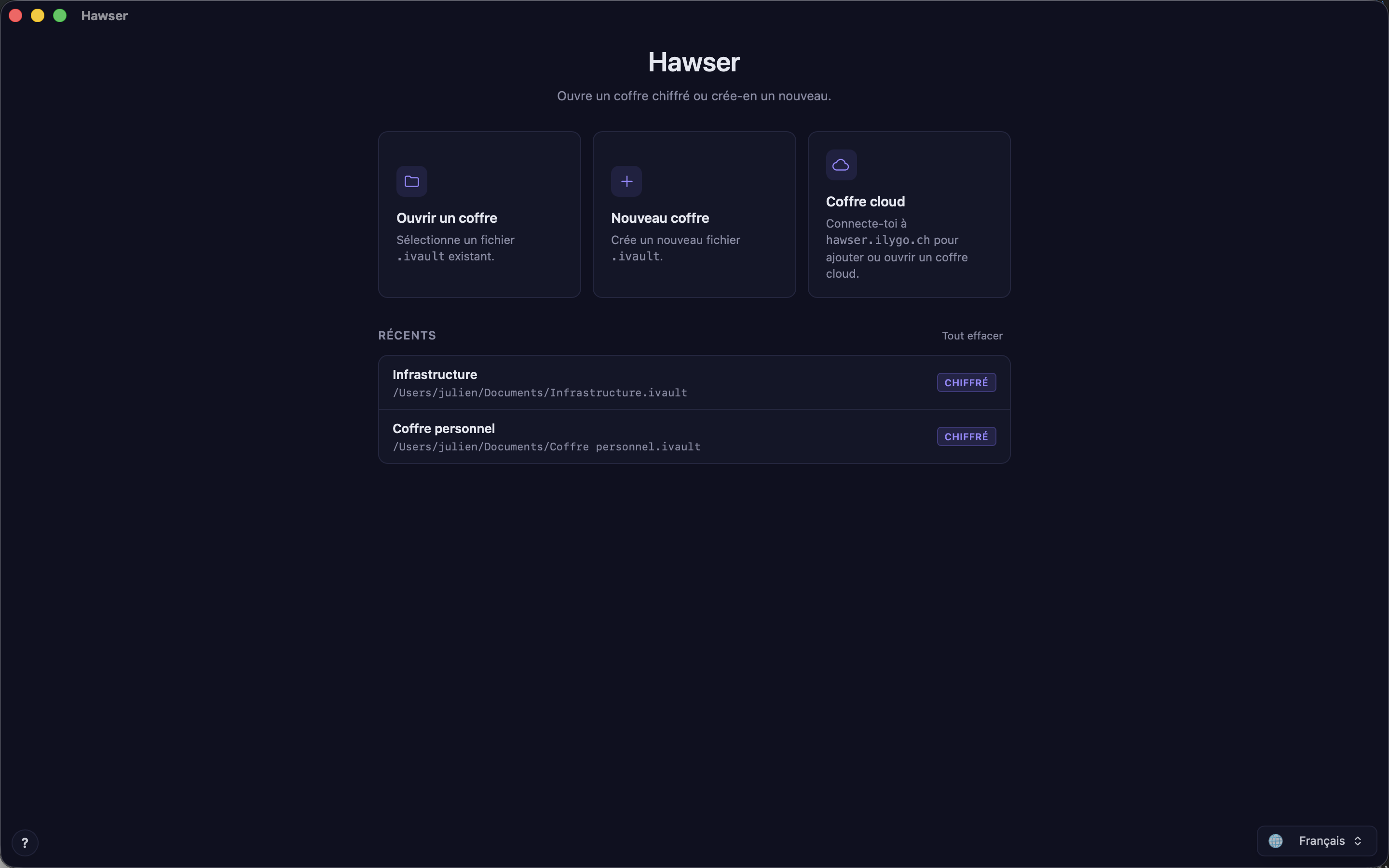
- Cliquez la carte
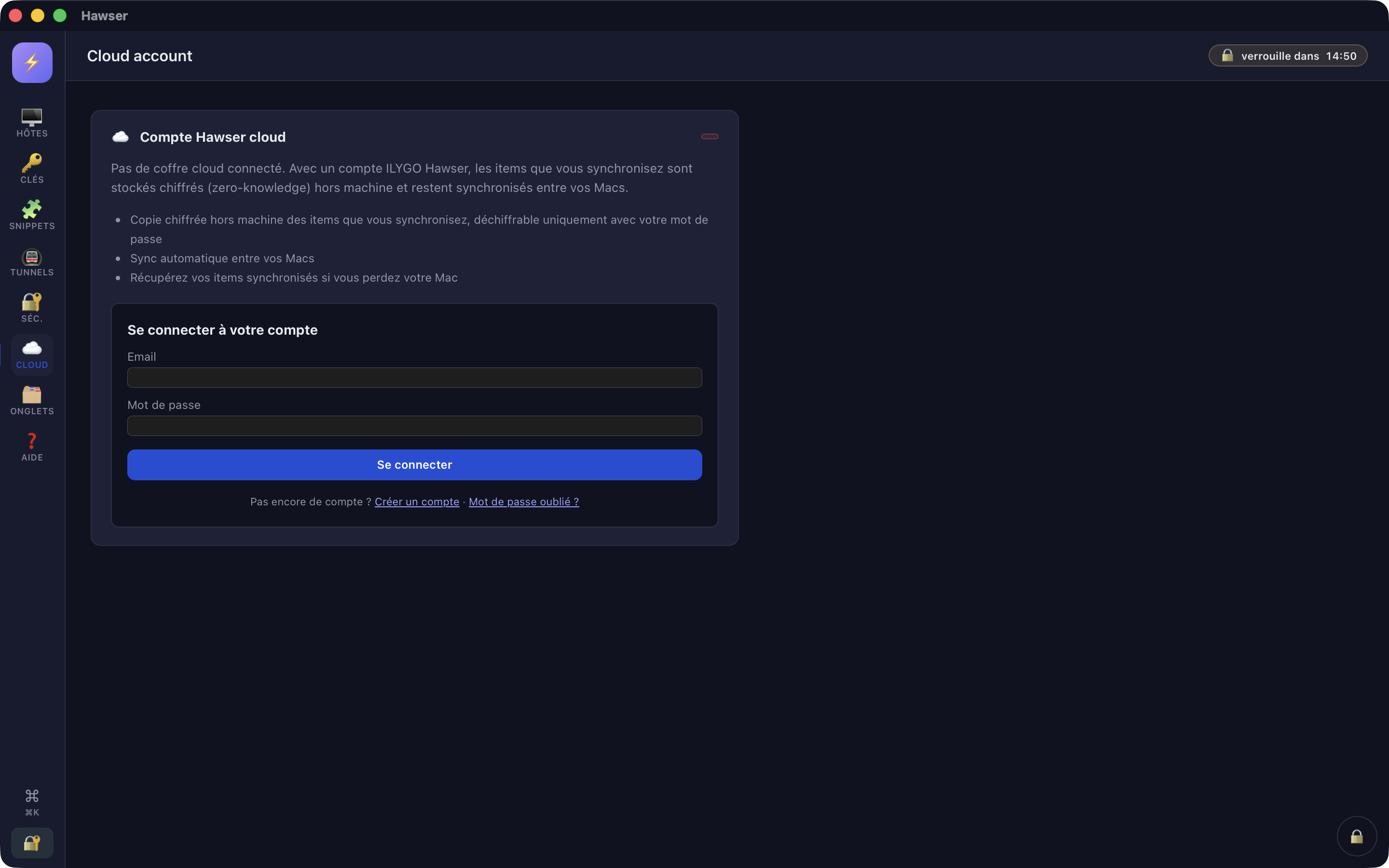
Coffre cloud. La modale d'authentification s'ouvre. - Saisissez votre adresse e-mail et un mot de passe de compte.
- Cliquez
Créer un compte. - Ouvrez votre boîte mail et cliquez le lien de vérification.
- Revenez dans Hawser et cliquez cette fois
Se connecter.
L'étape 3 se termine toujours par un message d'erreur, et c'est normal : après l'inscription, l'application enchaîne d'elle-même sur une connexion, que le serveur refuse tant que l'adresse n'est pas confirmée. Vous lisez alors Confirmez d'abord votre adresse e-mail — un lien vous a été envoyé à la création du compte. Ce n'est pas un échec, c'est la moitié du parcours.
Un bouton Renvoyer l'e-mail de vérification apparaît sous le formulaire à ce moment précis, et à ce moment seulement. Il confirme par E-mail de vérification envoyé. Cliquez sur le lien, puis connectez-vous.
Les autres messages possibles
Un compte existe déjà pour cette adresse. Connectez-vous plutôt.Les inscriptions sont fermées pour le moment. Réessayez plus tard.Trop de tentatives. Réessayez dans <n> s.Impossible de joindre le serveur Hawser Cloud. Vérifiez votre connexion et réessayez.
Se connecter, et le second facteur
Deux endroits mènent au formulaire de connexion : l'écran d'accueil (carte Coffre cloud) et, une fois un coffre ouvert, le rail de gauche, icône ☁️, vue Compte Hawser cloud. Entrée valide dans les deux champs.
La session dure sept jours. Quand elle expire, l'accueil affiche ⏱ Session cloud expirée. Reconnecte-toi via la card « Coffre cloud » ci-dessus. et le jeton périmé est purgé.
Double authentification
Si la 2FA est active sur le compte, l'écran bascule tout seul sur une étape Code après le mot de passe. Le champ accepte indifféremment un code à six chiffres ou un code de récupération au format XXXX-XXXX-XXXX ; le code de récupération est consommé à l'usage. Vous avez cinq minutes : au-delà, l'application vous ramène à l'étape mot de passe avec Cette tentative de connexion a expiré. Saisissez à nouveau votre mot de passe.
Un code refusé donne Code invalide. Vérifiez votre application d'authentification, ou utilisez un code de récupération.
Créer un coffre cloud
Une fois connecté, une section Coffres cloud apparaît sur l'écran d'accueil, avec deux boutons dans son en-tête : + Nouveau et Se déconnecter. Tant qu'elle est vide, elle affiche Aucun coffre cloud — clique « Coffre cloud » pour en créer un.
- Cliquez
+ Nouveau. - Renseignez
Nom du coffre cloud. - Saisissez le
Mot de passe maître (chiffre le coffre, ne quitte jamais cet appareil), puis laConfirmation. - Cliquez
Créer le coffre. Hawser bascule sur la fenêtre principale, coffre ouvert.
Le fichier est rangé automatiquement dans ~/Library/Application Support/ch.ilygo.hawser/cloud-vaults/, nommé d'après l'identifiant distant. Vous n'avez ni à le choisir ni à le connaître — mais vous le verrez apparaître dans la liste Récents de l'accueil, sous un nom d'UUID et avec son chemin technique. C'est normal.
À partir de là, chaque enregistrement automatique du coffre déclenche un envoi en arrière-plan : le fichier chiffré part tel quel, accompagné des compteurs publics. Il n'y a rien à cliquer, et le succès est silencieux — aucune pastille, aucun horodatage de dernier envoi.
Envoyer un coffre local déjà existant
Depuis un coffre cloud ouvert : dock en bas à droite de la fenêtre principale, bouton rond ☁️, onglet Coffres cloud, puis en bas le bandeau Vous avez déjà un coffre local ? Envoyez-le vers le cloud. et le bouton ↑ Envoyer un coffre local. Un sélecteur de fichier .ivault s'ouvre. Le fichier est téléversé sans être déverrouillé.
Ouvrir son coffre sur un second Mac
- Installez Hawser sur le second Mac et laissez l'écran d'accueil ouvert.
- Carte
Coffre cloud, connectez-vous avec le même compte. - La section
Coffres cloudse remplit : une ligne par coffre, avec☁ <nom>, le début de l'identifiant, la taille et l'adresse du compte. - Cliquez la ligne voulue. Le popup
Ouvrir le coffre clouddemande leMot de passe maître du coffre. - Cliquez
Ouvrir. Le fichier est téléchargé puis déverrouillé.
Le mot de passe demandé ici est celui du coffre, pas celui du compte. Le serveur ne le connaît pas et ne peut pas vous aider s'il est perdu.
Ce qui part au serveur, ce qui n'en part jamais
Le coffre est chiffré sur votre Mac avant tout envoi. Le serveur reçoit un bloc d'octets qu'il ne peut pas ouvrir, plus un petit nombre de compteurs en clair qui servent à faire respecter le quota.
| Élément | Envoyé au serveur ? |
|---|---|
| Contenu du coffre : hôtes, clés privées, mots de passe, snippets | Oui, mais uniquement sous forme chiffrée. Indéchiffrable côté serveur. |
| Mot de passe maître du coffre | Jamais. Il ne quitte pas l'appareil. |
| Nom que vous donnez au coffre cloud | Oui, en clair. |
Nombre d'hôtes, de clés, de secrets, de codes 2FA, de snippets, d'empreintes known_hosts | Oui, en clair, comme simples compteurs. |
| Taille du fichier et date de chaque envoi | Oui. |
| Adresse e-mail du compte, empreinte du mot de passe de compte, secret 2FA | Oui — ce sont les données du compte, pas celles du coffre. |
| Trafic de vos sessions SSH, SFTP, FTP ou Telnet | Jamais. Aucune session ne transite par le serveur de synchronisation. |
Les compteurs sont calculés sur votre Mac à partir du coffre déchiffré. Le serveur ne peut ni les vérifier ni en déduire quoi que ce soit du contenu. Détail du chiffrement dans Ce qui est chiffré.
Quotas : 2 items en gratuit, 500 en Pro
Un item est un hôte, une clé SSH, un secret ou un code 2FA. Les snippets et les empreintes known_hosts sont transmis comme compteurs mais ne comptent pas dans le quota. En pratique, votre décompte vaut aujourd'hui nombre d'hôtes + nombre de clés SSH.
Vous lisez votre consommation dans la vue Compte du rail de gauche : jauge Items synchronisés <utilisés> / <quota>, avec un badge Free ou Pro. La barre vire à l'orange puis au rouge à l'approche de la limite.
Le quota se compte à l'échelle du compte, tous coffres confondus. C'est le seul point où le serveur regarde votre formule.
Ce qui se passe quand la limite est atteinte
Avant l'ajout, l'application interroge le serveur. Si l'ajout ferait déborder, une fenêtre ⚠ Quota cloud atteint s'affiche à la place de l'enregistrement, avec les boutons Fermer et Ouvrir mon compte cloud. Le texte nomme votre situation : Votre plan Gratuit autorise 2 items synchronisés (hosts, clés, secrets, TOTPs). Vous en avez déjà 2. Ce contrôle se déclenche sur l'ajout d'un hôte, l'ajout d'une clé, la duplication d'un hôte et l'import.
Si le contrôle ne peut pas joindre le serveur, l'ajout passe : c'est délibéré, pour ne pas vous faire perdre une saisie. Le refus arrive alors plus tard, au moment de l'envoi, sous la forme d'un message serveur non traduit :
quota exceeded for plan 'free': would use 3 of 2 items — upgrade to Pro or delete unused entriesModifier une entrée existante n'est jamais bloqué. Rien n'est supprimé, et le coffre déjà synchronisé reste téléchargeable : seuls les nouveaux envois sont refusés.
Deux plafonds techniques s'appliquent aux deux formules : 10 Mo par envoi de coffre, et une taille moyenne par item déclaré plafonnée.
Quand un envoi échoue
Un échec d'envoi produit un bandeau rouge dans la fenêtre principale : Envoi vers le cloud échoué — votre coffre local est bien enregistré. suivi du motif traduit — serveur injoignable, session expirée, quota dépassé, fichier trop volumineux. Les messages identiques consécutifs ne sont affichés qu'une fois, pour éviter un mur d'alertes pendant une coupure.
La première partie du message est littérale : votre coffre local est écrit sur le disque. Ce qui manque, c'est la copie distante.
Pour retenter, refaites une modification dans le coffre — un renommage d'hôte suffit. L'enregistrement suivant redéclenche l'envoi.
Historique et sauvegardes
Le serveur conserve jusqu'aux 100 derniers envois de chaque coffre, sur les deux formules. Sur votre Mac, Hawser copie le fichier précédent avant chaque écriture et garde les cinq dernières copies dans ~/Library/Containers/ch.ilygo.hawser/Data/Library/Application Support/ch.ilygo.hawser/vault-backups/.
Abonnement, résiliation, fermeture du compte
Aucun prix n'est affiché dans l'application, et il n'y a pas d'achat intégré. Le bouton Gérer mon compte de la vue Compte ouvre https://hawser.ilygo.ch/billing dans votre navigateur : c'est là que se font la souscription, le changement de moyen de paiement, les factures et la résiliation.
Une résiliation prend effet à la fin de la période déjà payée. Le compte repasse ensuite sur la formule gratuite : le badge redevient Free, le quota redevient 2, et rien n'est supprimé — le coffre synchronisé et son historique restent en place. Seuls les nouveaux envois au-delà de 2 items sont refusés.
Fermer le compte
Résilier et fermer sont deux actes distincts. La fermeture se demande depuis la vue Compte, bouton rouge Supprimer mon compte.
- Cliquez
Supprimer mon compte. Une confirmation énonce la politique de conservation ; cliquezContinuer. - Saisissez le mot de passe demandé — l'écran précise
Mot de passe du COMPTE (pas celui du coffre). - Cliquez
Fermer le compte. Le messageCompte cloud supprimé.confirme, et la configuration de synchronisation locale est remise à zéro.
Le compte est fermé immédiatement : accès coupé, envois arrêtés, sessions révoquées sur tous vos appareils. Vos coffres chiffrés et leur historique sont conservés 30 jours, puis purgés définitivement. Pendant ces 30 jours, un rétablissement peut être demandé à hawser@ilygo.ch, depuis l'adresse associée au compte. C'est une opération manuelle, avec vérification d'identité — pas un bouton d'annulation.
Vos fichiers .ivault locaux ne sont pas touchés. Ils continuent de s'ouvrir avec votre mot de passe maître, hors ligne, sans limite.
Trois refus possibles, avec la marche à suivre dans le message : Vous avez encore un abonnement actif. Annulez-le depuis votre page de compte avant de fermer le compte., Vous avez un abonnement App Store actif. Annulez-le dans Réglages Système → Identifiant Apple → Abonnements avant de fermer le compte., et Mot de passe incorrect. Un abonnement déjà résilié mais courant jusqu'à son échéance ne bloque pas la fermeture.