Limites et dépannage
Ce que Hawser 2.0 ne fait pas encore, domaine par domaine, puis la conduite à tenir quand une connexion ou un transfert échoue.
SSH et SFTP sont complets, jump host compris. FTP fonctionne : connexion, navigation, envoi, téléchargement, création, renommage et suppression de dossiers. Telnet passe par le moteur natif, négociation IAC comprise, avec reconnexion automatique.
Attention FTPS n'existe pas. Une session FTP part en clair, mot de passe compris. La case « FTPS (TLS explicite) » a été retirée de la fiche parce qu'elle n'avait aucun effet. La carte de choix du protocole affiche encore « FTP / FTPS — Classic FTP with optional TLS » : ce libellé est faux. N'utilisez FTP que sur un réseau que vous maîtrisez.
Cette version L'authentification par agent SSH n'est pas sélectionnable : le sélecteur n'a que « Password » et « Clé SSH ». La case « SSH Agent Forwarding » de l'onglet Authentication est enregistrée mais jamais transmise au moteur — elle ne fait rien.
Cette version Onglet Advanced : « Keep-alive (ms) » et « Keep-alive max » sont enregistrés sans effet. « Ready timeout » n'est appliqué qu'au-dessus de 180 000 ms ; en dessous, le délai reste de 180 s. Le moteur coupe par ailleurs toute session SSH restée 10 minutes sans trafic : l'onglet se reconnecte, écran effacé et répertoire courant perdu.
Cette version L'import Termius / Royal TSX / SecureCRT ne produit rien. Avec « Auto-detect » vous obtenez Nothing to import ; avec un format choisi, unknown format: termius. Contournement : exportez vos hôtes en ssh_config depuis l'autre client, puis utilisez l'import OpenSSH (⌘K → import). Cet import lit bien ProxyJump, mais ne le résout pas en jump host : les bastions sont à re-sélectionner à la main.
Cette version L'entrée 📡 Test du menu ⋯ d'une carte d'hôte échoue toujours : « Endpoint /api/ping non disponible dans cette build (commande native non câblée). » Utilisez le bouton 📡 Test all de la barre du haut, ou le test de la fiche.
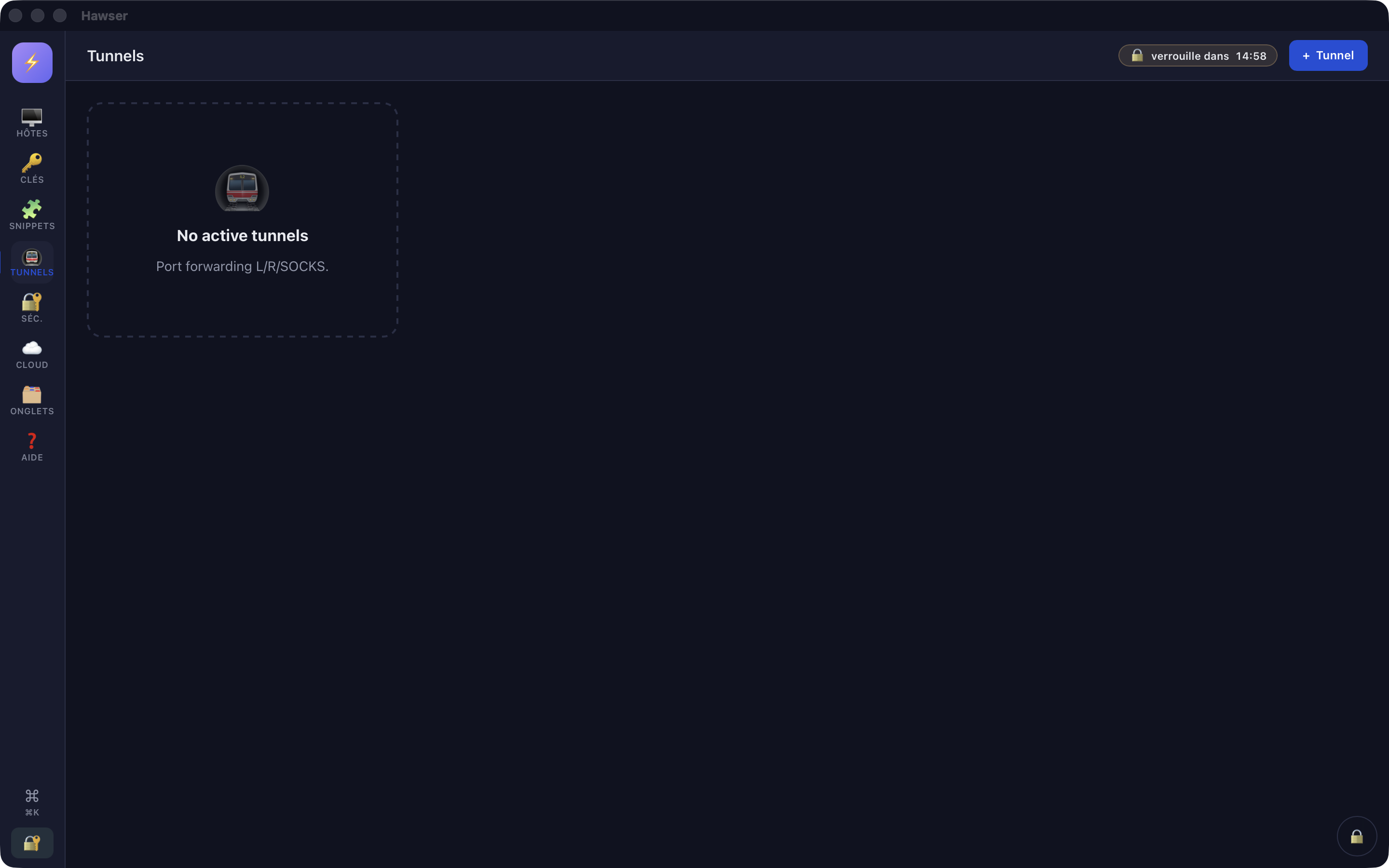
Cette version Les tunnels ne démarrent pas. Le bouton de la modale « New tunnel » répond Tunnels not implemented in this build, la liste reste vide, le bouton d'arrêt ne fait rien, et aucune définition de tunnel n'est enregistrée dans le coffre. En attendant, passez par le Terminal de macOS.
ssh -N -L 8080:localhost:80 utilisateur@serveurLa vue Tunnels affiche toujours cet état vide, en anglais quelle que soit la langue choisie : aucune ligne ne peut y apparaître dans cette version.
L'envoi et le téléchargement fonctionnent, en SFTP comme en FTP, avec barre de progression. La sélection passe par le dialogue macOS ; le glisser-déposer depuis le Finder vers le panneau distant fonctionne aussi. Voir Transférer des fichiers .
Cette version L'édition à distance (✏️ Éditer) fonctionne en SFTP seulement. En FTP, le message est : « L'édition de fichier n'est pas disponible en FTP — téléchargez le fichier, modifiez-le, puis renvoyez-le. »
Cette version L'aperçu (👁️ Aperçu) ne s'affiche pas : la fenêtre reste vide ou montre une image cassée, sans message d'erreur. Téléchargez le fichier pour le consulter.
Cette version Le glisser-déposer entre les deux panneaux de l'application ne transfère rien, dans aucun sens. Le panneau local sert à voir ; pour mettre un fichier local en file d'envoi, double-cliquez-le (un dossier, lui, ne fait rien). Le glisser depuis le Finder reste le geste fiable.
Cette version Les flèches ← et → de la barre d'outils n'ont aucun effet : aucun historique de navigation n'est tenu. Utilisez ⌂ pour remonter d'un niveau.
Cette version Le panneau LOCAL masque silencieusement tout nom commençant par un point : un dossier contenant .env, .git ou .ssh paraît vide ou incomplet. Côté distant, les fichiers cachés sont bien affichés. Le « Local sync » utilise le même filtre.
Cette version Aucune reprise de transfert interrompu, aucun bouton « Réessayer » : un envoi coupé repart de zéro. Pas de sélection multiple, pas de tri, pas de recherche, pas de copie directe entre deux serveurs. Les permissions et les liens symboliques ne sont pas modifiables ; la colonne Droits est informative et n'apparaît qu'au survol de la ligne, comme la date et le bouton ⋯. Le clic droit sur la ligne reste le chemin le plus sûr.
Cette version Le listage FTP ne comprend que le format UNIX. Un serveur FTP Windows renverra une liste vide sans message.
Astuce La barre d'état en bas de l'onglet reste figée sur « Connexion… » : ce n'est pas un signe de panne. Fiez-vous au tableau — s'il se remplit, la session est établie. La pastille de file ⇅, en bas à gauche, ne se vide jamais non plus : son compteur cumule les transferts depuis le lancement.
Cette version Le bouton ✨ Générer n'enregistre pas la clé produite. La modale affiche « Clé générée (SHA256:…). STORE.keys non trouvé — copie manuelle requise. » et la clé privée n'est affichée nulle part : elle est perdue à la fermeture. Générez vos paires hors de l'application, puis importez la clé privée avec + Clé .
ssh-keygen -t ed25519 -C "mon-mac"</br>ssh-keygen -y -f ~/.ssh/id_ed25519 # retrouver la clé publiqueCette version Hawser n'affiche ni ne copie jamais la clé publique d'une clé enregistrée, et une clé importée n'en contient même pas. Pour remplir ~/.ssh/authorized_keys sur le serveur, dérivez-la avec la deuxième commande ci-dessus. Il n'y a pas non plus d'équivalent de ssh-copy-id.
Cette version Aucun export de clés. Le seul export de l'application produit un ssh_config sans IdentityFile. Une clé protégée par phrase de passe et enregistrée dans Hawser ne peut plus en ressortir par l'interface : gardez toujours une copie ailleurs.
Cette version Rééditer une clé protégée par phrase de passe ne met à jour que son nom : le contenu retapé dans le champ PEM est perdu sans message. Pour remplacer une telle clé, supprimez l'entrée, recréez-la, puis re-sélectionnez-la dans chaque fiche concernée.
Cette version Le champ « Clé privée (PEM) » accepte aussi une clé publique : l'entrée est enregistrée avec le badge ✓ verified. L'erreur n'apparaît qu'à la connexion (decode private key: …). Vérifiez que vous collez bien le bloc commençant par -----BEGIN OPENSSH PRIVATE KEY-----.
Attention Supprimer une clé encore utilisée par des hôtes ne déclenche aucun avertissement, même quand la ligne affiche « 3 uses ». Les connexions concernées échouent ensuite avec « Clé SSH introuvable (vérifie l'host : authType=key sans keyId valide) ».
Attention La phrase de passe d'une clé est enregistrée en clair à côté de la clé, à l'intérieur du coffre chiffré. Elle n'ajoute donc aucune protection tant que la clé vit dans Hawser : elle ne protège que si vous copiez la clé ailleurs.
Cette version Le mot de passe maître ne peut pas être changé. Sur un coffre .ivault — tous ceux créés par cette version — le moteur refuse lui-même : « le changement de mot de passe n'est pas encore disponible pour les coffres au format .ivault ». Choisissez-le durablement à la création.
Cette version Touch ID n'est pas activable. Aucun écran ne propose l'activation et le format .ivault la refuse. Le bouton 👆 Touch ID de l'écran de déverrouillage ne peut apparaître que sur d'anciens coffres .outpost.
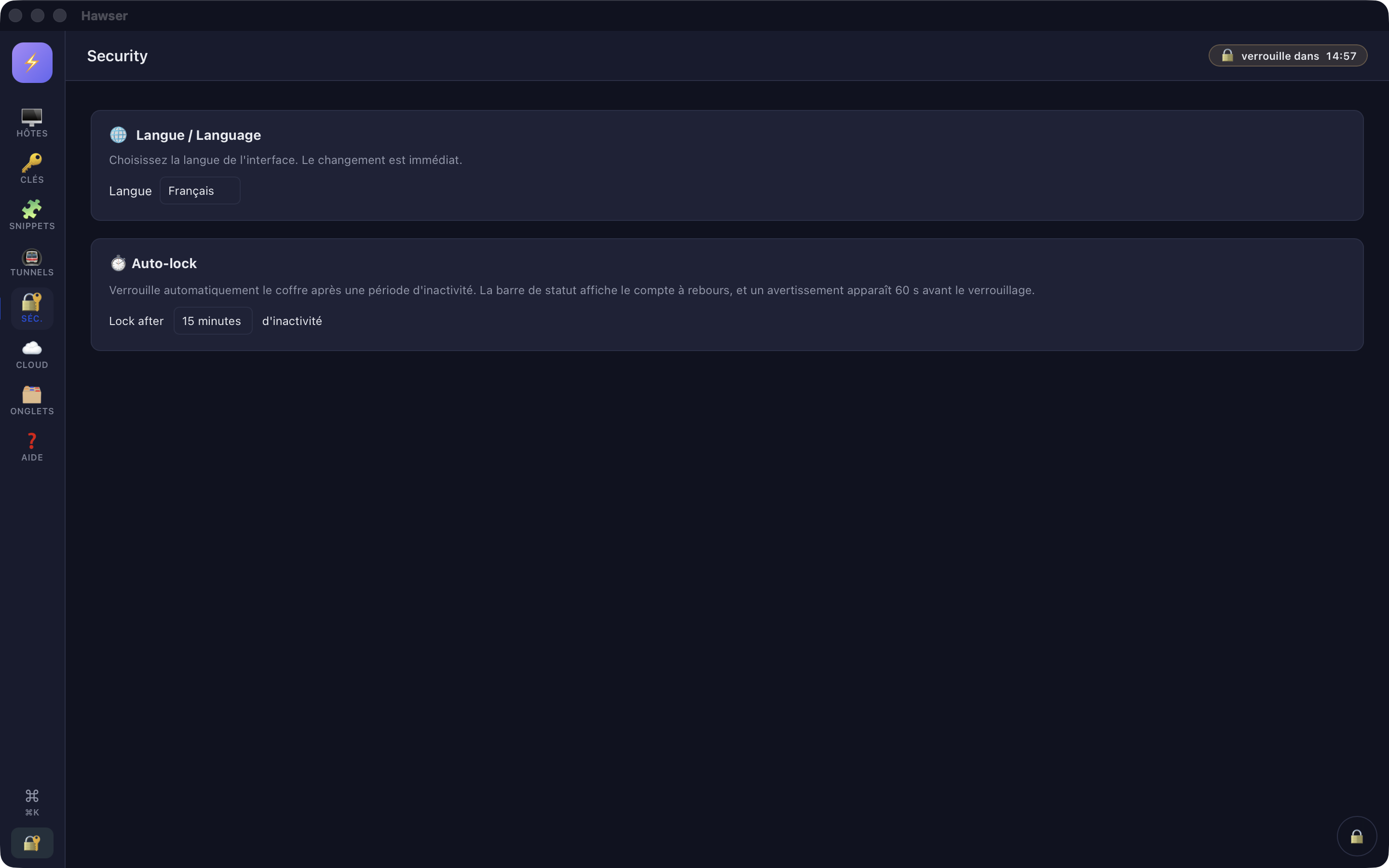
Attention Le verrouillage automatique ferme bien le coffre, mais ne vous ramène pas à l'écran d'accueil : la liste des hôtes reste affichée alors que le coffre est fermé, et toute modification échoue ensuite avec no vault open. La seule sortie propre est le bouton 🔒 rond du dock, en bas à droite, ou ⌘L. Le cadenas 🔐 du rail, lui, est décoratif.
Cette version L'activité prise en compte est le clavier, la souris, le clic, le toucher et le retour de focus. Le trafic d'une session SSH ne compte pas : regarder défiler un tail -f sans toucher à rien déclenche quand même le verrouillage.
Cette version Il n'existe aucun écran de gestion des empreintes d'hôtes . Impossible de lister, d'oublier une empreinte ou d'importer ~/.ssh/known_hosts depuis l'application.
Cette version Hawser conserve les 5 dernières versions chiffrées de votre coffre, mais aucun bouton ne les restaure. La restauration se fait à la main dans le Finder, puis Ouvrir un coffre sur la copie.
~/Library/Application Support/ch.ilygo.hawser/vault-backups/La vue Séc. ne contient que deux réglages : la langue et le délai de verrouillage (défaut 15 minutes). Ce délai est retenu par machine, pas par coffre.
Attention Ouvrir un coffre cloud remplace la copie locale sans comparer les dates . Si le dernier envoi automatique avait échoué (hors ligne, quota atteint, session expirée), les modifications locales plus récentes sont détruites en silence. Le toast rouge « Envoi vers le cloud échoué — votre coffre local est bien enregistré. » est votre seul signal : refaites une modification pour forcer un nouvel envoi avant de fermer le coffre.
Cette version Il n'y a aucun bouton Envoyer / Récupérer manuel . Après un échec, le seul moyen de retenter est de modifier quelque chose dans le coffre pour redéclencher l'envoi automatique.
Cette version L'historique des versions n'est pas consultable et aucune restauration ciblée n'est possible depuis l'application. Une récupération de version précise passe par le support.
Cette version On ne peut ni supprimer ni renommer un coffre cloud depuis l'application. Le quota se compte à l'échelle du compte, tous coffres confondus : un coffre cloud abandonné pèse durablement sur votre plan.
Cette version Aucune gestion de conflit entre deux Mac. La règle : un Mac à la fois , et fermez le coffre (🔒 du dock ou ⌘L) avant de changer de machine.
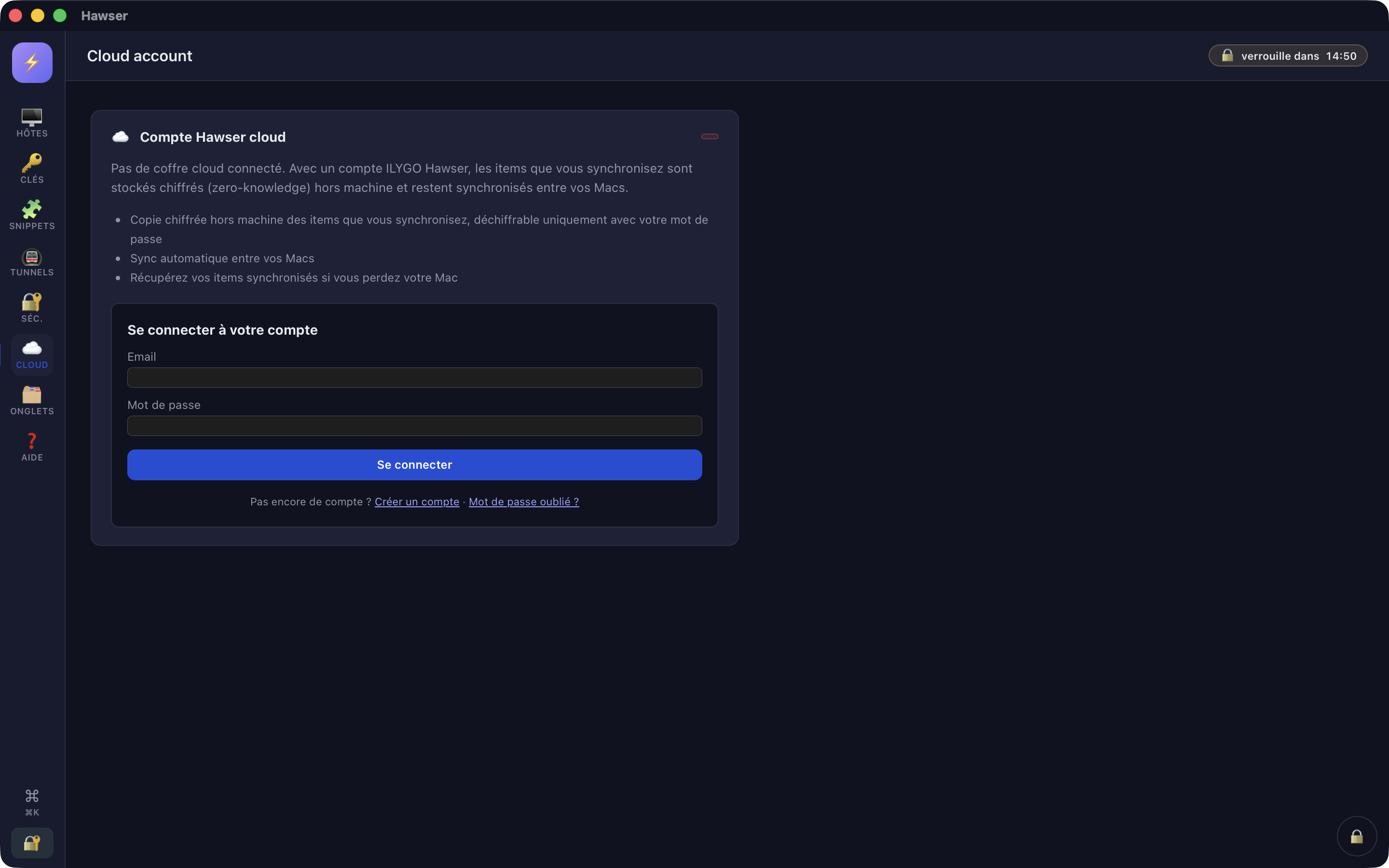
Cette version Depuis l'application, on ne peut pas changer le mot de passe du compte, activer la double authentification, ni choisir un serveur de synchronisation. Ces opérations se font sur le site, via Gérer mon compte . Les liens « Créer un compte » et « Mot de passe oublié ? » aboutissent à l'écran de connexion générique, pas à l'onglet annoncé.
Tant qu'aucun coffre cloud n'est appairé, la vue Compte réaffiche ce formulaire — même une fois connecté. Ce n'est pas un échec de connexion.
Raccourci Ce qu'il fait réellement ⌘K Ouvre la palette de commandes. Fonctionne. ⌘L Ferme le coffre et revient à l'accueil. Aucune confirmation, toutes les sessions sont perdues. ⌘N Rien. Utilisez le bouton + New ou ⌘K → « New connection ». ⌘F Rien. Aucune recherche n'est liée au clavier, ni dans les listes ni dans le terminal. ⌘? Ouvre la feuille de raccourcis selon la disposition clavier. Sur un clavier suisse-français, essayez ⌘⇧7. ⌘W Ferme la fenêtre entière, donc toutes les sessions. Aucun raccourci ne ferme un seul onglet.
Attention Appuyer sur Échap alors qu'aucune modale n'est ouverte — typiquement pour fermer la palette ⌘K — retire une des fenêtres de l'application de la page. La fenêtre concernée s'ouvrira ensuite vide sur un voile noir. Redémarrez Hawser pour la retrouver. Fermez la palette en cliquant à côté.
Cette version Les onglets ouverts ne sont pas rouverts au lancement suivant ; seule la disposition en grille l'est. Vous retrouverez donc votre grille 2×2 vide. Les titres d'onglets et les identifiants de fiches sont écrits hors du coffre, dans le stockage local de la fenêtre.
Cette version La police, la taille et le thème du terminal ne sont pas réglables. Pas de recherche dans le tampon, pas de liens cliquables. La recherche de la liste d'hôtes indexe le nom, l'adresse, l'utilisateur et les tags — pas le groupe.
Cette version Un
snippet lancé depuis la vue Snippets alors qu'aucun onglet SSH n'est ouvert part sur le premier hôte SSH du coffre, sans vous demander lequel. Pour viser un serveur précis, passez par le bouton
🧩 de la barre de l'onglet concerné. La modale de sortie affiche toujours
Exit: undefined : le code de retour n'est pas exploitable dans cette version. Voir
Snippets et inspection .
Cette version Le mode Broadcast SSH ne diffuse que les frappes réelles : un snippet lancé ne part que dans un seul onglet. Le seul indice à l'écran est un liseré rouge sous les onglets — il n'y a pas de bandeau d'avertissement.
Cette version Enregistrement de session : cliquez toujours ⏹️ Stop avant de fermer l'onglet ou de quitter, sinon le fichier n'est jamais finalisé et il ne reste qu'un .cast.part. La relecture n'existe pas dans l'application et la vue Recordings n'est plus atteignable depuis le rail.
Attention Ne considérez pas un enregistrement de session comme un fichier confidentiel protégé par votre mot de passe maître : son chiffrement n'est pas lié à ce mot de passe. Traitez le fichier .cast comme du contenu sensible en clair.
Je n'arrive pas à ouvrir une session SSH
Cliquez sur 📡 Test all dans la barre du haut : si l'hôte reste rouge, le problème est réseau ou pare-feu, pas d'authentification. Ouvrez la fiche (menu ⋯ → Edit) et vérifiez l'adresse, le port et l'utilisateur. Changer de protocole ne réinitialise pas un port personnalisé. En authentification par clé : vérifiez que la clé existe toujours dans la vue Keys. Le message « Clé SSH introuvable (vérifie l'host : authType=key sans keyId valide) » signifie qu'elle a été supprimée. Vérifiez que la clé publique correspondante est bien dans ~/.ssh/authorized_keys sur le serveur. Hawser ne peut pas vous la montrer : dérivez-la avec ssh-keygen -y -f. Si la connexion met longtemps avant d'échouer : le délai plancher est de 180 s et n'est pas réductible. L'empreinte du serveur a changé
Cas concret — Un serveur a été réinstallé
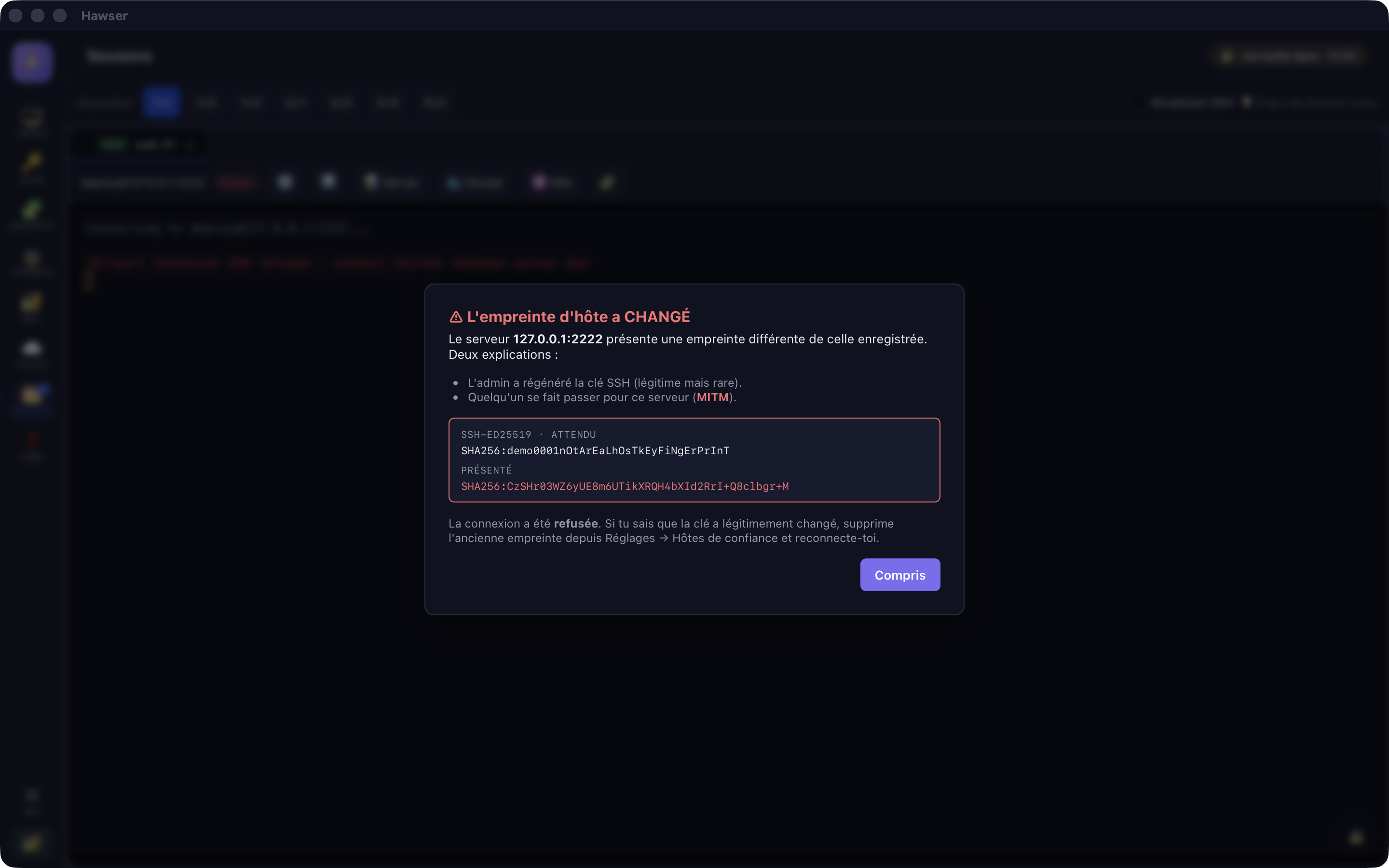
Vous reconnectez un hôte connu et Hawser refuse avec « ⚠ L'empreinte d'hôte a CHANGÉ ».
Vérifiez d'abord auprès de l'administrateur que la clé du serveur a réellement été régénérée. Si ce n'est pas le cas, ne reconnectez pas : c'est une interception possible.
Si le changement est légitime, la fenêtre vous renvoie vers « Réglages → Hôtes de confiance ». Cet écran n'existe pas dans cette version. Supprimer et recréer la fiche ne suffit pas non plus tant que l'adresse et le port ne changent pas : l'empreinte reste mémorisée dans le coffre.
Il n'y a pas de solution dans l'application. Écrivez au support avec le nom de l'hôte et son port ; c'est le cas le plus gênant de cette version et il est traité en priorité.
Le dernier paragraphe de cette fenêtre renvoie vers un écran qui n'existe pas encore. La connexion est bel et bien refusée, ce qui est le bon comportement. Mon envoi de fichier échoue
Lisez le toast : « Échec de l'envoi de <fichier> : <détail> ». Le détail vient du serveur — le plus souvent des droits d'écriture manquants sur le dossier distant. « Pas encore connecté » signifie que l'onglet n'a pas fini d'établir la session : attendez que le tableau se remplisse. « Réponse invalide du serveur SFTP » indique une session cassée : fermez l'onglet et rouvrez-le. Si le dossier distant est bon mais que rien ne part depuis un glisser-déposer : les dossiers ne sont pas gérés, seuls les fichiers le sont. Rien ne s'enregistre, mes hôtes sont toujours là
Vous êtes probablement après un verrouillage automatique : le coffre est fermé, l'écran non. Les erreurs mentionnent no vault open. Cliquez le bouton 🔒 rond du dock, en bas à droite, pour revenir à l'écran d'accueil. Rouvrez votre coffre. Les hôtes et les clés déjà enregistrés sont intacts ; seuls des réglages modifiés juste avant le verrouillage peuvent manquer. Mon coffre n'apparaît plus dans les récents
Utilisez Ouvrir un coffre et sélectionnez le fichier .ivault directement : l'autorisation d'accès accordée par le sélecteur ne survit pas toujours à un relancement, surtout pour un coffre rangé hors du dossier de l'application. Si la création d'un coffre échoue avec un message indiquant que le fichier existe déjà, choisissez un autre nom : Hawser refuse d'écraser un coffre existant. Un nom de fichier contenant des points est tronqué à partir du dernier point (« coffre.2026.01 » devient « coffre.2026.ivault »).
L'application ne contient aucun lien de contact. Écrivez à hawser@ilygo.ch depuis l'adresse de votre compte.
À joindre
La version de Hawser et celle de macOS. La vue et le bouton exacts (par exemple : vue Hosts → menu ⋯ → Test). Le message d'erreur copié mot pour mot , ou une capture de la fenêtre entière. Le protocole concerné (SSH, SFTP, FTP, Telnet) et, si c'est utile, le type de serveur en face. Ce que vous attendiez, et ce qui s'est produit. Une ligne suffit. Attention N'envoyez jamais votre fichier .ivault, une clé privée, une phrase de passe, un mot de passe de serveur ou le mot de passe de votre coffre. Aucun collaborateur d'ILYGO ne vous les demandera. Le support ne peut de toute façon rien en faire : le chiffrement est à connaissance nulle, personne chez nous ne peut ouvrir votre coffre.
Astuce Avant d'écrire, vérifiez si votre cas figure déjà plus haut : les limites listées sur cette page sont connues, suivies, et n'ont pas besoin d'être signalées.