Transférer des fichiers
Ouvrir un navigateur de fichiers sur un serveur SSH ou FTP, envoyer, télécharger, éditer — et ce que cette version ne fait pas.
Ouvrir un navigateur de fichiers
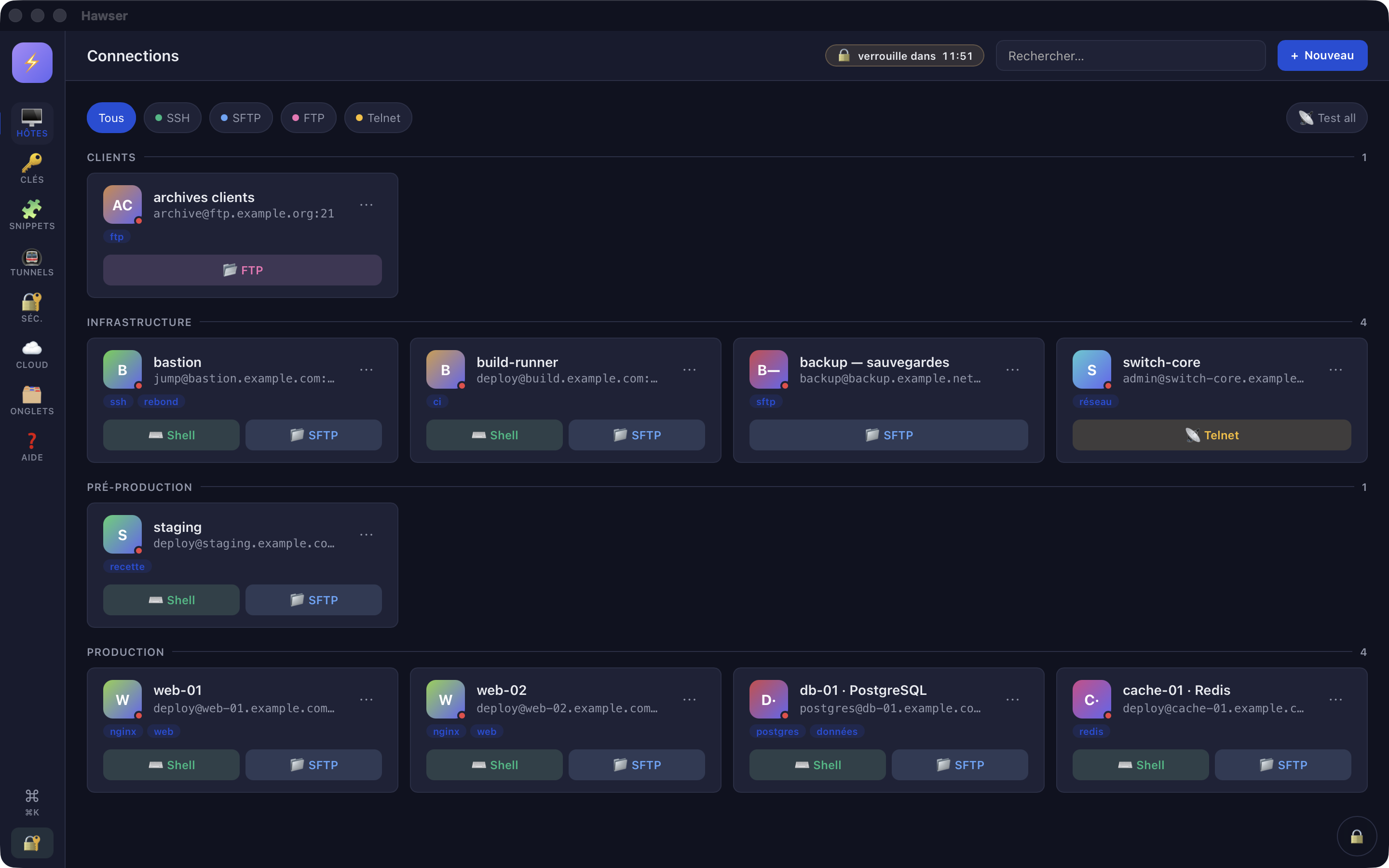
Le navigateur de fichiers est un onglet, au même titre qu'un terminal. Il s'ouvre depuis la liste des hôtes, sur une fiche que vous avez déjà créée (voir Ajouter un serveur).
- Barre latérale → 🖥️ Hosts.
- Sur la carte de l'hôte, cliquez le bouton de protocole. Un hôte SSH en affiche deux : ⌨️ Shell et 📁 SFTP. Un hôte FTP en affiche un seul : 📂 FTP.
- L'application bascule sur la vue Sessions et ouvre l'onglet dans la zone active. Le tableau se remplit dès que la connexion aboutit.
Dossier d'ouverture
Par défaut l'onglet s'ouvre sur ., c'est-à-dire le répertoire d'accueil de l'utilisateur. Pour ouvrir ailleurs : Hosts → ⋯ → ✏️ Edit → onglet General → « Path initial SFTP (optionnel) ». Saisissez un chemin absolu, par exemple /var/www. Ce champ n'est proposé que pour les hôtes SSH.
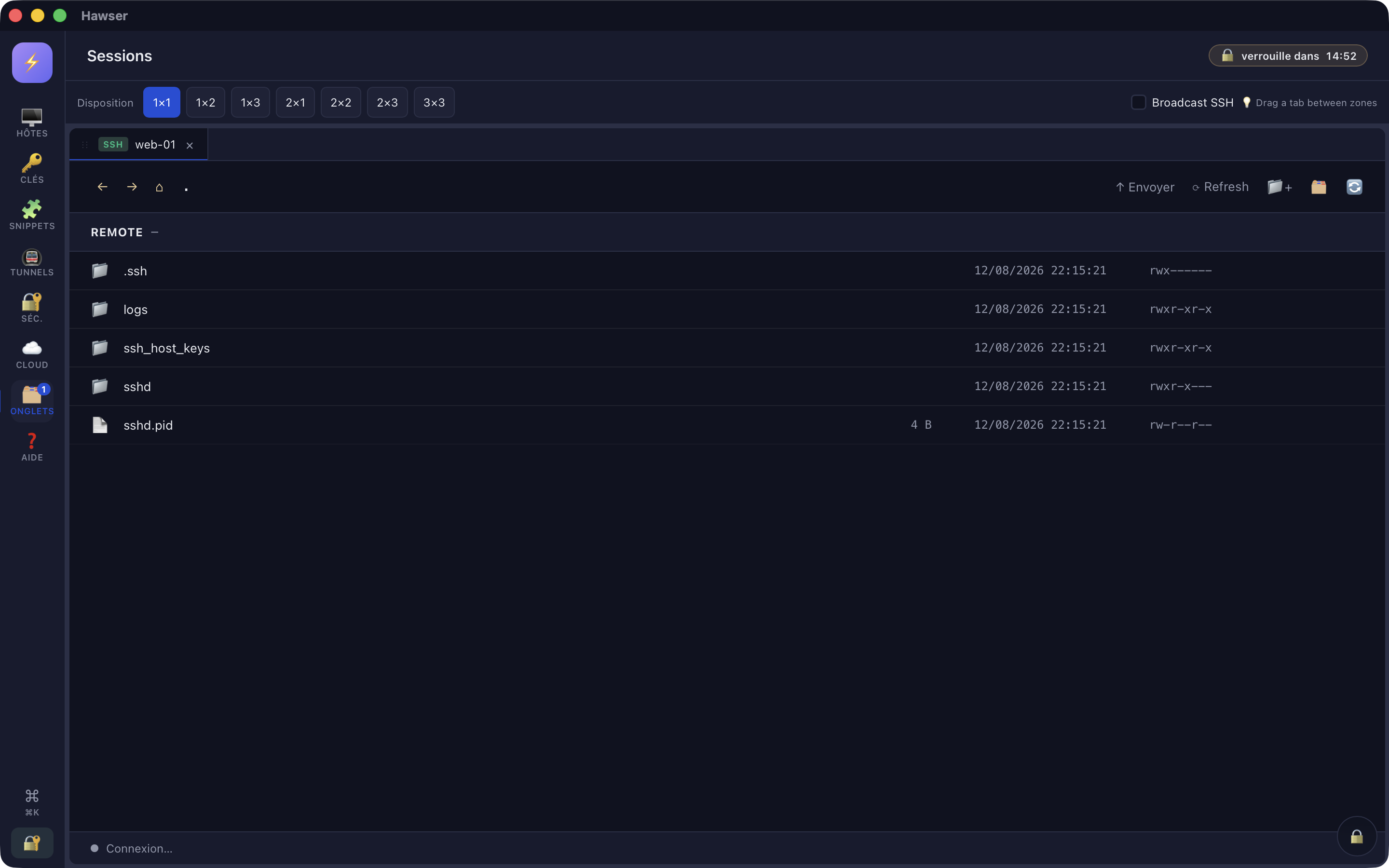
↑ Envoyer ouvre le sélecteur macOS ; chaque ligne a son menu d'actions.Se repérer dans le panneau distant
Le tableau distant affiche cinq colonnes : nom, taille, date de modification, droits POSIX du propriétaire (rwxr-xr-x) et actions. La ligne d'en-tête est masquée, et les trois dernières colonnes n'apparaissent qu'au survol de la ligne. Sans survol, vous ne voyez que les noms et les tailles.
- Entrer dans un dossier : clic simple sur la ligne.
- Remonter : bouton ⌂ (« Parent ») dans la barre d'outils.
- Recharger : bouton ⟳ Refresh.
- Menu d'une ligne : bouton ⋯ au bout de la ligne, ou clic droit n'importe où sur la ligne. Le clic droit est plus fiable, puisqu'il ne demande pas de viser un bouton invisible au repos.
Le tri est imposé : dossiers d'abord, puis ordre alphabétique insensible à la casse. Les fichiers cachés distants (.env, .ssh) sont affichés.
En FTP, la colonne de date reste vide : le format de liste renvoyé par un serveur FTP n'est pas une date exploitable de façon fiable, et Hawser préfère ne rien afficher plutôt qu'inventer un horodatage.
Envoyer des fichiers
Deux chemins mènent au même résultat, en SFTP comme en FTP. Les octets transitent directement du disque vers la socket, à l'intérieur du moteur natif : un fichier de plusieurs gigaoctets ne passe pas par la mémoire de l'interface.
Par le bouton Envoyer
- Dans l'onglet, barre d'outils → ↑ Envoyer.
- Le dialogue macOS « Fichiers à envoyer » s'ouvre. La sélection multiple est acceptée.
- Validez. Chaque fichier est empilé dans la file de transfert et déposé dans le dossier distant actuellement affiché.
- Le tableau se recharge à la fin de chaque envoi réussi.
Par glisser-déposer depuis le Finder
Faites glisser un ou plusieurs fichiers du Finder sur la moitié REMOTE de l'onglet. La zone se met en surbrillance au survol ; au lâcher, les fichiers rejoignent la file et partent vers le dossier affiché.
Suivre la progression
Deux indicateurs, à deux endroits différents de la fenêtre :
- La pastille ⇅ en bas à gauche, au ras de la barre de navigation. Un clic déplie la file : une ligne par fichier, sous la forme
<nom> — pending | running | done | err, avec sa barre de progression. - Le bandeau de progression en bas à droite, qui affiche le fichier en cours, les octets transférés et le total. Il vire au vert au succès, au rouge à l'échec, puis disparaît.
Trois envois s'exécutent en parallèle au maximum ; les suivants attendent. En cas d'échec, un toast rouge nomme le fichier :
Échec de l'envoi de dump.sql : <message du serveur>Télécharger un fichier
- Clic droit sur la ligne du fichier (ou bouton ⋯ au survol).
- ⬇️ Télécharger.
- Le dialogue macOS « Enregistrer sous » s'ouvre, pré-rempli avec le nom distant. Choisissez la destination.
- La progression s'affiche dans le bandeau en bas à droite. À la fin, un toast confirme :
Téléchargé : /Users/vous/Downloads/nginx.conf.
Le téléchargement fonctionne aussi bien en SFTP qu'en FTP. En cas d'échec, le toast indique Échec du téléchargement : <message>.
Créer, renommer, supprimer
- Créer un dossier : barre d'outils → 📁+. Une fenêtre « Create folder » demande un nom, créé dans le dossier affiché. Un champ vide annule.
- Renommer ou déplacer : clic droit sur la ligne → 🔤 Renommer. Le champ est pré-rempli avec le chemin complet actuel. En modifier seulement le dernier segment renomme ; en modifier le début déplace le fichier ailleurs sur le même serveur.
- Supprimer : clic droit → 🗑️ Supprimer, puis confirmation
Supprimer "<nom>" ?.
Éditer un fichier texte à distance
Sur un hôte SSH, clic droit sur une ligne de fichier → ✏️ Éditer. Le fichier est lu, puis ouvert dans un éditeur intégré avec coloration syntaxique devinée d'après l'extension (.js, .json, .yaml, .conf, .sh, .py, .sql, .rs, et une quinzaine d'autres). Le bouton Save réécrit le fichier sur le serveur.
Deux plafonds s'appliquent à la lecture, avec des messages explicites :
file too large (8388608 bytes, max 5242880)
not utf-8: invalid utf-8 sequence
Autrement dit : au-delà de 5 Mo, ou pour tout ce qui n'est pas du texte UTF-8, l'éditeur refuse d'ouvrir. Téléchargez le fichier, travaillez-le localement, renvoyez-le.
Le double panneau LOCAL / REMOTE
Le bouton 🗂️ de la barre d'outils fait apparaître une moitié LOCAL à gauche. Dans son en-tête, 📂 Choisir… ouvre le sélecteur de dossier macOS et liste le contenu du dossier retenu. Re-cliquer 🗂️ masque la moitié LOCAL.
Ce panneau sert à voir ce que vous avez sous la main pendant que vous naviguez à distance. Ce n'est pas une zone de transfert.
Le panneau LOCAL n'est pas navigable : cliquer un sous-dossier n'y descend pas, il faut relancer 📂 Choisir…. Il n'a pas non plus de bouton de rafraîchissement.
Organiser ses onglets de transfert
Un onglet de transfert se comporte comme un onglet de terminal. Dans la vue 🗂️ Tabs, la barre du haut propose les dispositions 1×1 à 3×3 ; un onglet se déplace d'une zone à l'autre par sa poignée ⋮⋮. Un usage courant : le terminal d'un serveur dans une zone, son navigateur de fichiers dans la zone voisine.
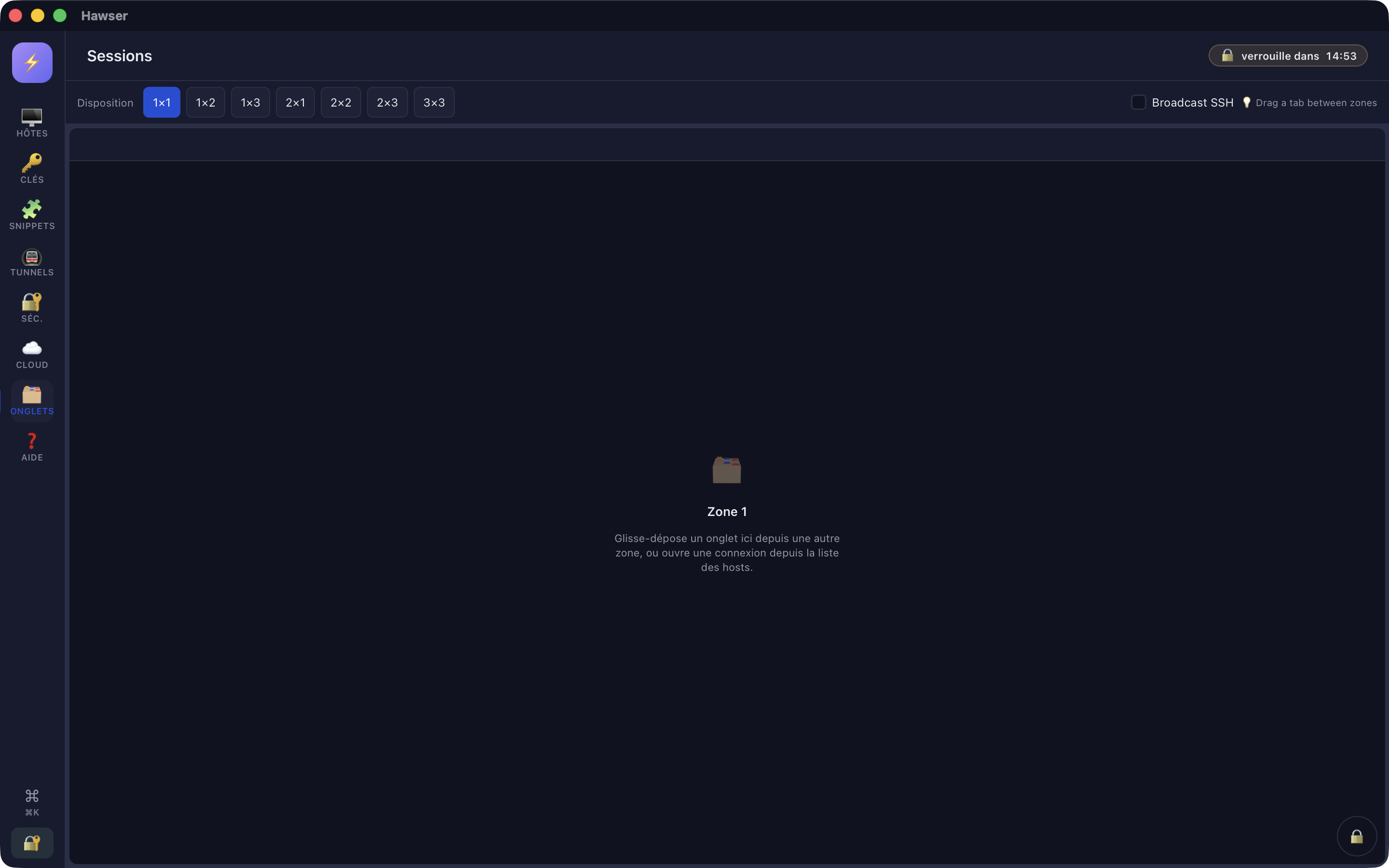
Fermer l'onglet par sa croix × ferme proprement la session distante. La case « Broadcast SSH » de la barre du haut ne concerne que les onglets de terminal, pas les transferts.
Ce que cette version ne fait pas
Récapitulatif, pour éviter de chercher une commande qui n'existe pas.
| Attendu | État |
|---|---|
| FTPS (FTP sur TLS) | Absent. La case a été retirée de l'interface parce qu'elle n'avait aucun effet. Les sessions FTP sont en clair. |
| Glisser-déposer entre les panneaux LOCAL et REMOTE | Absent. Seul le glisser depuis le Finder fonctionne. |
| Reprise d'un transfert interrompu | Absent, dans les deux sens. |
| Édition d'un fichier distant en FTP | Absent. Télécharger, modifier, renvoyer. |
| Aperçu intégré | Sans effet dans cette version. |
| Modifier les droits (chmod) | Absent. La colonne des droits est en lecture seule. |
| Créer ou suivre un lien symbolique | Absent. Les liens sont affichés (🔗) mais un clic ne les suit pas. |
| Sélection multiple, recherche, tri par colonne | Absents. |
| Transfert direct d'un serveur à l'autre | Absent. Il faut passer par le Mac. |
| Serveur FTP sous Windows | Le format de liste MS-DOS n'est pas analysé : le dossier apparaît vide. |
Pour les autres écarts connus et les pistes de diagnostic, voir Limites et dépannage. Les identifiants FTP, comme tout le reste des fiches, restent chiffrés dans le coffre — voir Ce qui est chiffré — mais ce chiffrement protège le stockage, pas la connexion.