Premier lancement
De l'installation à l'écran d'accueil : ce que Hawser affiche au démarrage, ce qui répond au clavier, et où trouver l'aide.
Installer Hawser
Hawser est une application macOS native, distribuée par deux canaux qui contiennent le même logiciel. Aucune fonction n'est présente d'un côté et absente de l'autre. Les deux exigent macOS 11.0 au minimum et tournent tous les deux dans le bac à sable macOS.
| Mac App Store / TestFlight | DMG signé Developer ID | |
|---|---|---|
| Version minimale de macOS | 11.0 | 11.0 |
| Bac à sable | Actif | Actif |
| Mise à jour | Par l'App Store. Le module de mise à jour est compilé hors du binaire. | Vérification au lancement, encart ✨ Mise à jour disponible |
| Fonctionnalités | Identiques | Identiques |
Sur le canal DMG, quand une version plus récente est publiée, un encart apparaît en bas de la fenêtre au démarrage : titre ✨ Mise à jour disponible, numéro de version, et deux boutons, Plus tard et Installer. Installer télécharge, installe, puis relance l'application. Plus tard fait simplement disparaître l'encart pour cette session.
Hawser est en bêta privée. Sur hawser.ilygo.ch, les trois boutons de téléchargement portent le badge Soon et sont désactivés. Pour un accès, écrivez à hawser@ilygo.ch.
Les trois écrans du premier lancement
Au tout premier lancement, Hawser n'affiche pas l'écran d'accueil mais une séquence de trois écrans de présentation. Ils sont purement informatifs : aucun réglage n'est appliqué, aucune question n'est posée.
Bienvenue dans Hawser—Client SSH/SFTP/FTP/Telnet macOS-natif avec coffre chiffré.Votre coffre—Tout est stocké dans un fichier .ivault chiffré (Argon2id + AES-256-GCM).Touch ID (optionnel)—Activez Touch ID pour déverrouiller votre coffre sans saisir le mot de passe.
Vous naviguez avec Retour et Suivant (Terminé sur le troisième écran), trois points de pagination indiquent votre position, et Passer sort à tout moment. Passer et Terminé font exactement la même chose.
L'écran d'accueil
L'écran d'accueil est la seule porte d'entrée de Hawser. Il s'affiche tant qu'aucun coffre n'est ouvert : titre Hawser, sous-titre Ouvre un coffre chiffré ou crée-en un nouveau. Aucun coffre n'est ouvert automatiquement, même s'il en existe un dans le dossier applicatif.
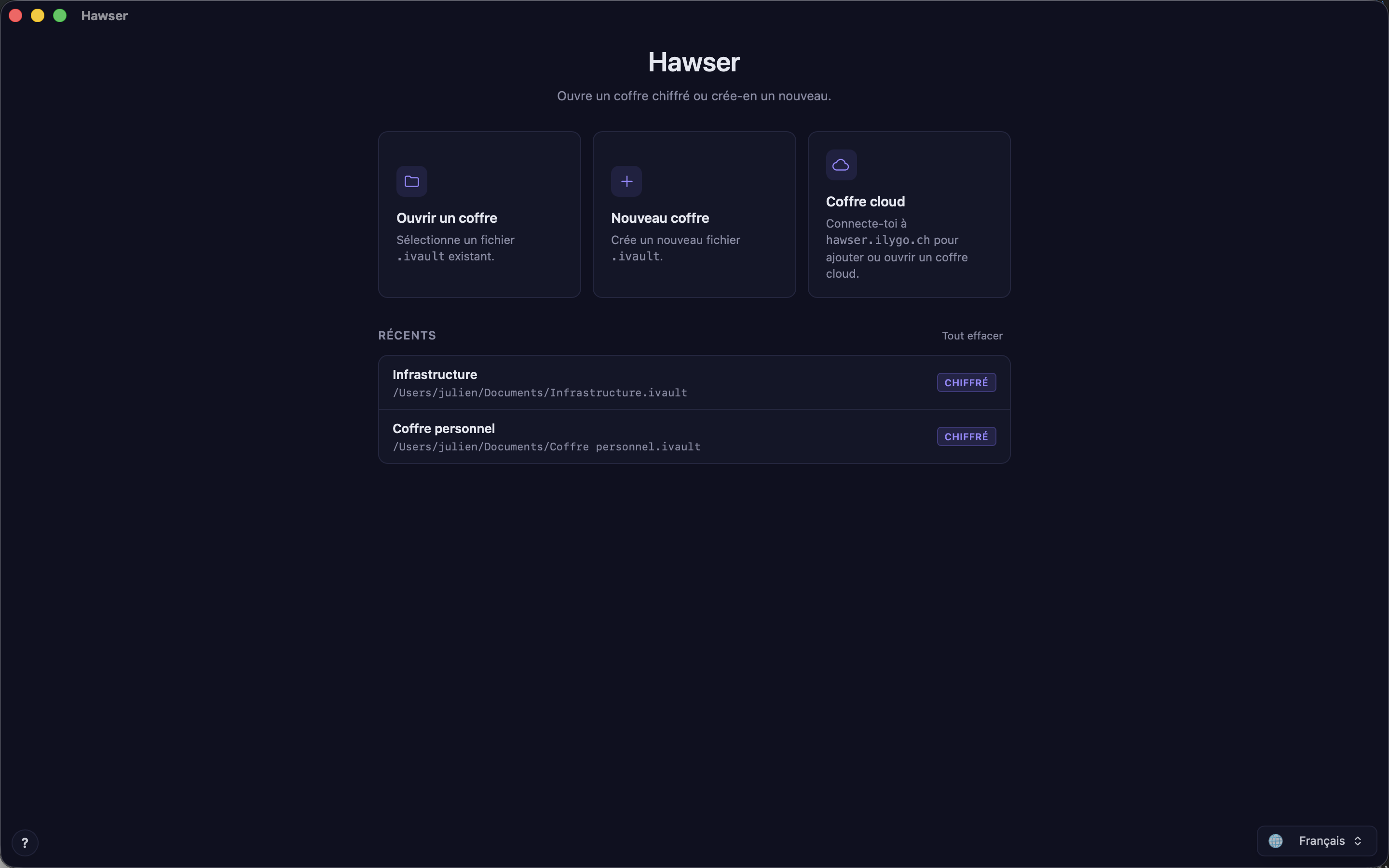
| Carte | Texte affiché | Ce qu'elle ouvre |
|---|---|---|
Ouvrir un coffre | Sélectionne un fichier .ivault existant. | Le panneau macOS de choix de fichier, filtre ILYGO vault (accepte .ivault et .outpost) |
Nouveau coffre | Crée un nouveau fichier .ivault. | Le panneau d'enregistrement, nom proposé My Vault.ivault |
Coffre cloud | Connecte-toi à hawser.ilygo.ch pour ajouter ou ouvrir un coffre cloud. | Le parcours de compte — voir Synchroniser ses coffres |
Sous les cartes, la section Récents liste les vingt derniers coffres ouverts, avec leur nom et leur chemin complet. À chaque affichage, Hawser relit l'en-tête de chaque fichier pour rafraîchir son badge : chiffré, non chiffré, ou introuvable (ligne grisée, plus cliquable). Le clic droit sur une ligne est le seul geste pour la retirer — il demande confirmation (Retirer "<nom>" de la liste ?) et ne touche jamais le fichier sur le disque. Quand la liste est vide : Aucun fichier récent. Crée-en un ou ouvre un coffre existant.
Si le Mac est hors ligne ou que le serveur ne répond pas, un bandeau orange s'intercale sous les cartes et la section cloud disparaît.
⚠ Pas de connexion réseau — la synchronisation cloud est indisponible. Les coffres locaux fonctionnent normalement.La barre latérale et les huit vues
Une fois un coffre déverrouillé, un voile Chargement du vault… s'affiche, puis l'application principale se charge sur la vue Hôtes. La barre latérale gauche — le rail — porte huit entrées, chacune avec son icône et son libellé.
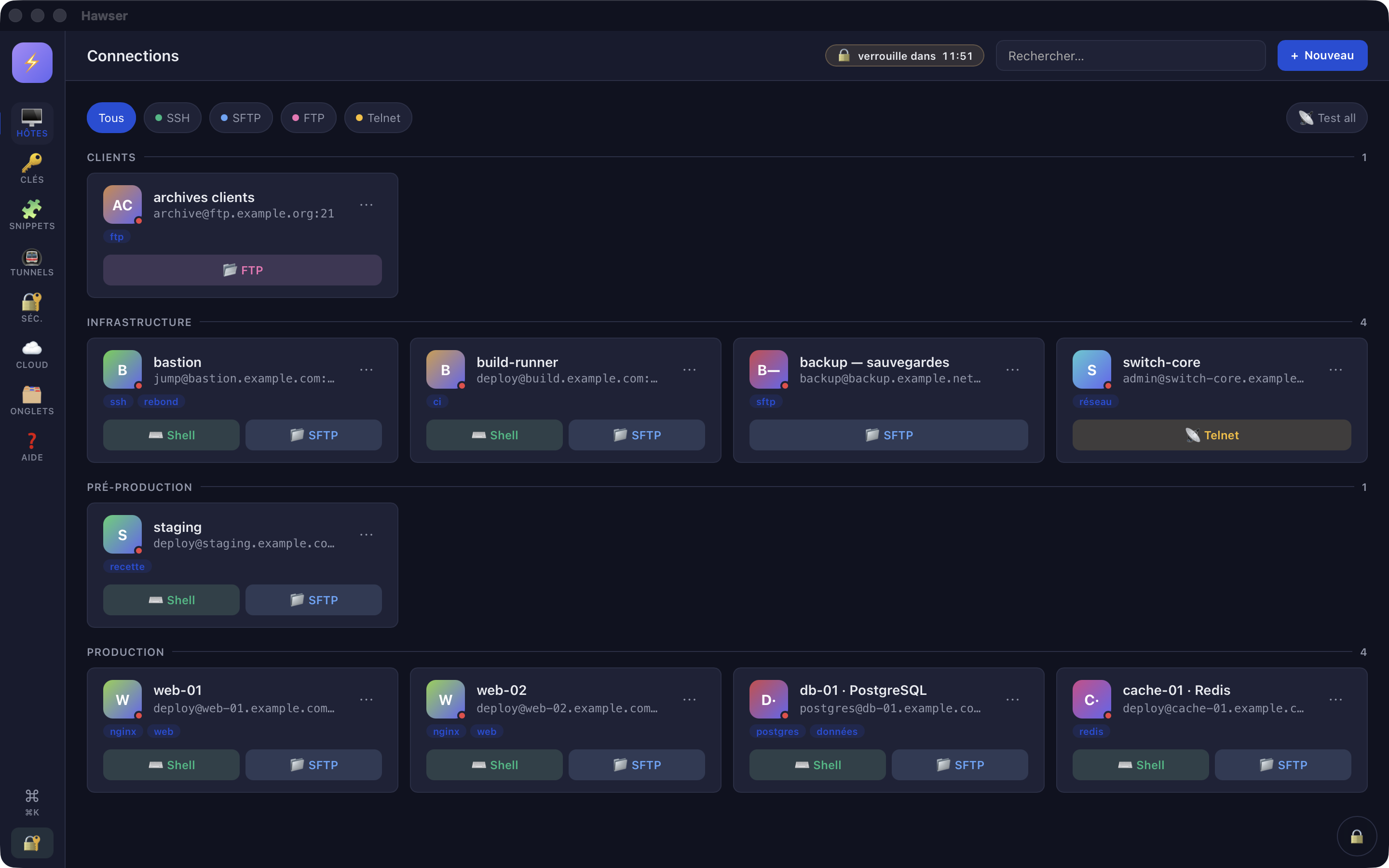
+ New. Le champ de recherche n'apparaît que sur Hôtes, Clés et Snippets.| Entrée du rail | Ce qu'on y trouve |
|---|---|
| 🖥️ Hôtes | Les serveurs enregistrés, filtrables par protocole — Ajouter un serveur |
| 🔑 Clés | Les clés SSH du coffre — Gérer ses clés SSH |
| 🧩 Snippets | Les commandes réutilisables — Snippets et inspection |
| 🚇 Tunnels | Les redirections de ports — Tunnels et ports |
| 🔐 Séc. | Verrouillage automatique, langue de l'interface — Ce qui est chiffré |
| ☁️ Compte | Compte et synchronisation — Synchroniser ses coffres |
| 🗂️ Onglets | Les sessions ouvertes, avec un badge du nombre d'onglets — Ouvrir une session SSH |
| ❓ Aide | Le centre d'aide embarqué (voir plus bas) |
Sous les huit entrées, séparé par un espace, un bouton ⌘K ouvre la palette de commandes. L'icône de cadenas 🔐 tout en bas du rail est purement décorative : elle rappelle que le coffre est chiffré, elle ne le ferme pas. Pour fermer le coffre, utilisez le bouton rond 🔒 du petit dock en bas à droite de la fenêtre, ou ⌘L — voir Ouvrir et verrouiller.
La palette de commandes ⌘K
⌘K (ou Ctrl+K) ouvre un panneau flottant en haut de l'écran, avec un champ Search hôtes, snippets, actions… et la liste complète de ce qui est activable. Le bouton ⌘K du bas du rail fait la même chose.
- Hôtes — badge
HÔTE, avecuser@hostà droite. Valider bascule sur la vue Sessions et ouvre l'onglet correspondant au protocole. - Snippets — badge
SNIPPET. Valider envoie le corps du snippet dans l'onglet SSH actif. - Actions —
New connection,New SSH key,New snippet,New tunnel, etTest tous les hôtes. - Import / export —
Importer config OpenSSH (~/.ssh/config),Importer depuis Termius / Royal TSX / SecureCRT,Exporter en config OpenSSH.
Le filtrage est une simple recherche de sous-chaîne, insensible à la casse, sur le nom et le sous-titre. ↑ et ↓ déplacent la sélection, Entrée exécute, un clic sur le fond sombre referme sans rien lancer.
Ce qui répond vraiment au clavier
Le clavier de Hawser est mince. Voici la liste vérifiée.
| Raccourci | Effet |
|---|---|
⌘K / Ctrl+K | Ouvre la palette de commandes |
⌘L / Ctrl+L | Ferme le coffre et revient à l'écran d'accueil |
Échap | Ferme la boîte de dialogue au premier plan — voir l'avertissement ci-dessus |
Entrée | Valide la boîte de dialogue au premier plan |
Tab / Maj+Tab | Circule dans la boîte de dialogue ouverte, sans en sortir |
⌘Q / ⌘W | Quitte l'application, en laissant jusqu'à trois secondes aux écritures en attente pour atteindre le disque |
La langue de l'interface
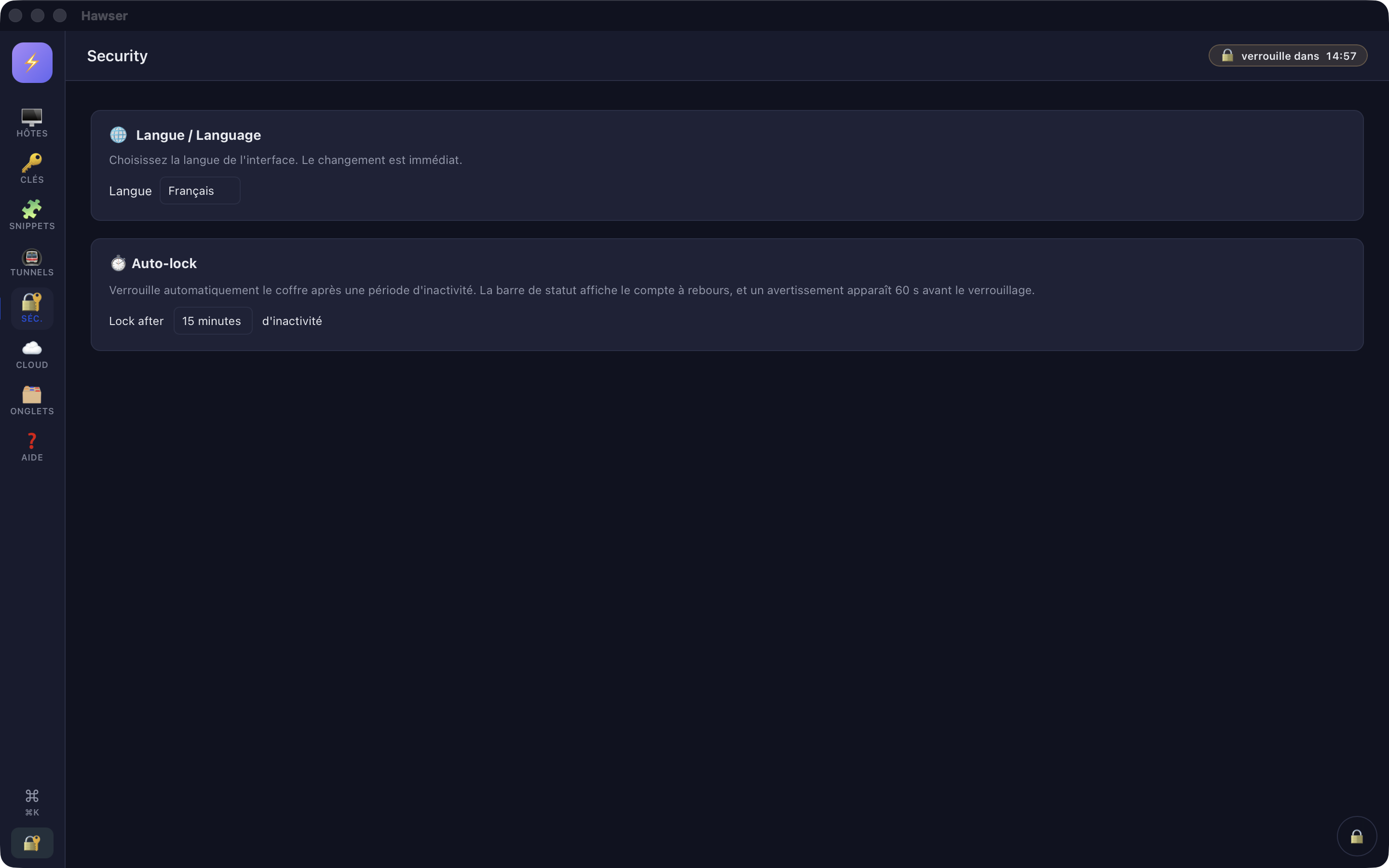
Deux langues sont disponibles : Français et English. Le réglage est dans le rail 🔐 Séc., section 🌐 Langue / Language, sous forme de liste déroulante. Le changement est immédiat, sans rechargement, et il est mémorisé pour les lancements suivants. Sans préférence enregistrée, Hawser déduit la langue du système : français si elle commence par fr, anglais dans tous les autres cas.
L'aide intégrée
L'entrée ❓ Aide du rail ouvre le manuel complet — celui que vous lisez — embarqué dans l'application et lisible sans réseau : mêmes pages, mêmes captures, même langue que l'interface. À gauche, le sommaire et un champ de recherche ; à droite, la page, avec Sur cette page pour sauter à une section, et deux boutons : Ouvrir dans le navigateur (la version en ligne) et Écrire au support.
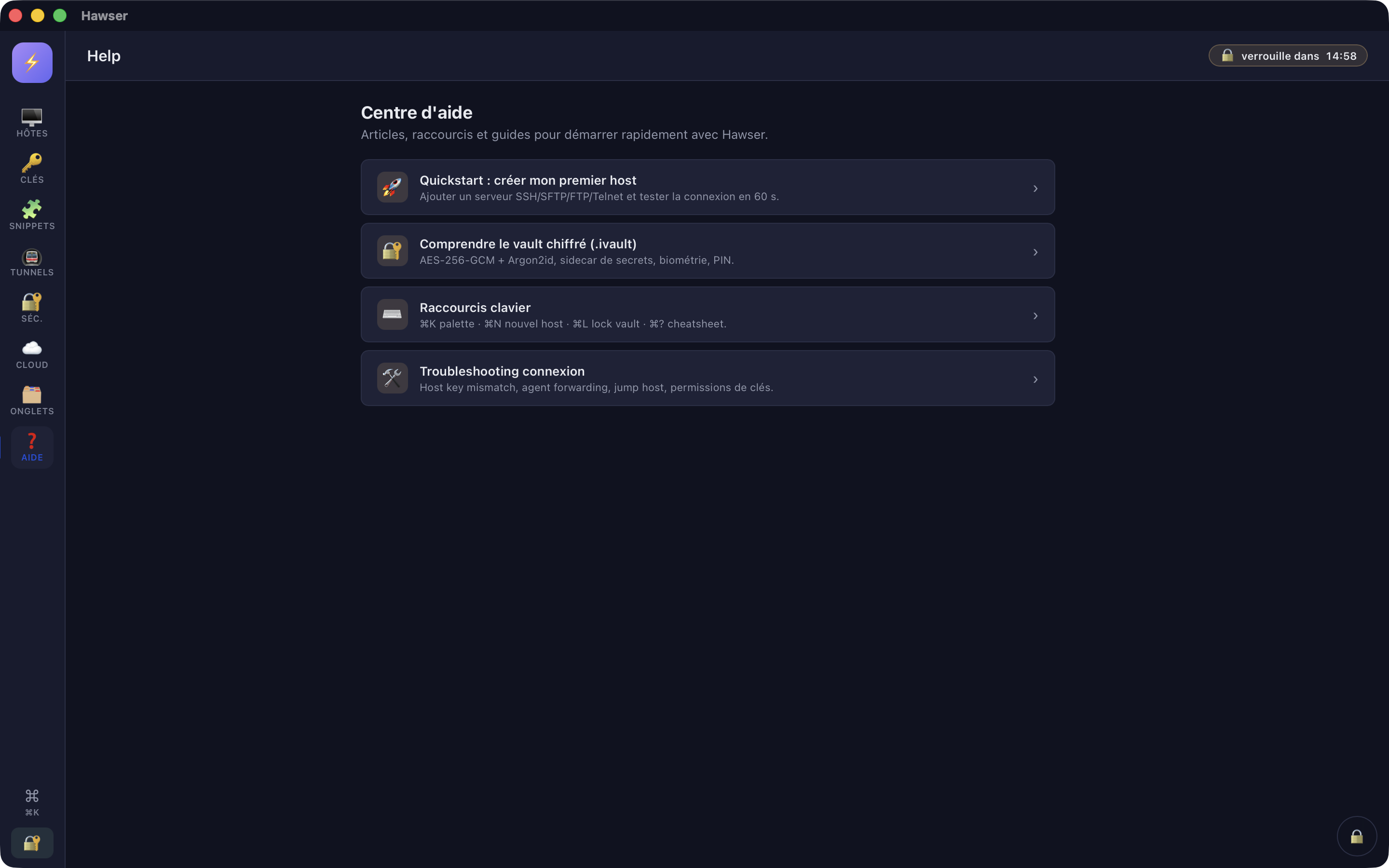
Chaque vue porte en tête un encadré d'aide de trois phrases, avec un lien Consulter le guide vers la page qui la concerne. La croix le réduit à une pastille Aide ; ce choix est mémorisé par vue.
Le menu Aide de la barre de menus macOS propose les mêmes entrées : Manuel Hawser, Manuel en ligne… et Écrire au support…. La palette ⌘K liste aussi chaque page du manuel sous AIDE.
Et maintenant ?
Rien ne fonctionne tant qu'aucun coffre n'existe : les hôtes, les clés SSH, les snippets et les tunnels y vivent tous. Le geste suivant est donc la carte Nouveau coffre.
- Créez votre coffre chiffré et choisissez un mot de passe maître qui tient la politique de Hawser — Créer son coffre.
- Enregistrez votre premier serveur — Ajouter un serveur.
- Ouvrez une session et validez l'empreinte du serveur — Ouvrir une session SSH.
Pour la suite : Organiser ses serveurs, Travailler dans le terminal, Transférer des fichiers. Et si quelque chose résiste : Limites et dépannage.