Ouvrir et verrouiller
Où vivent vos coffres, comment les ouvrir, et ce qui se passe exactement quand Hawser les referme.
Les quatre façons d'ouvrir un coffre
Hawser démarre toujours sur l'écran d'accueil. Aucun coffre n'est ouvert automatiquement, même si vous n'en avez qu'un seul. L'écran affiche trois cartes d'action, puis la liste des coffres récents en dessous.
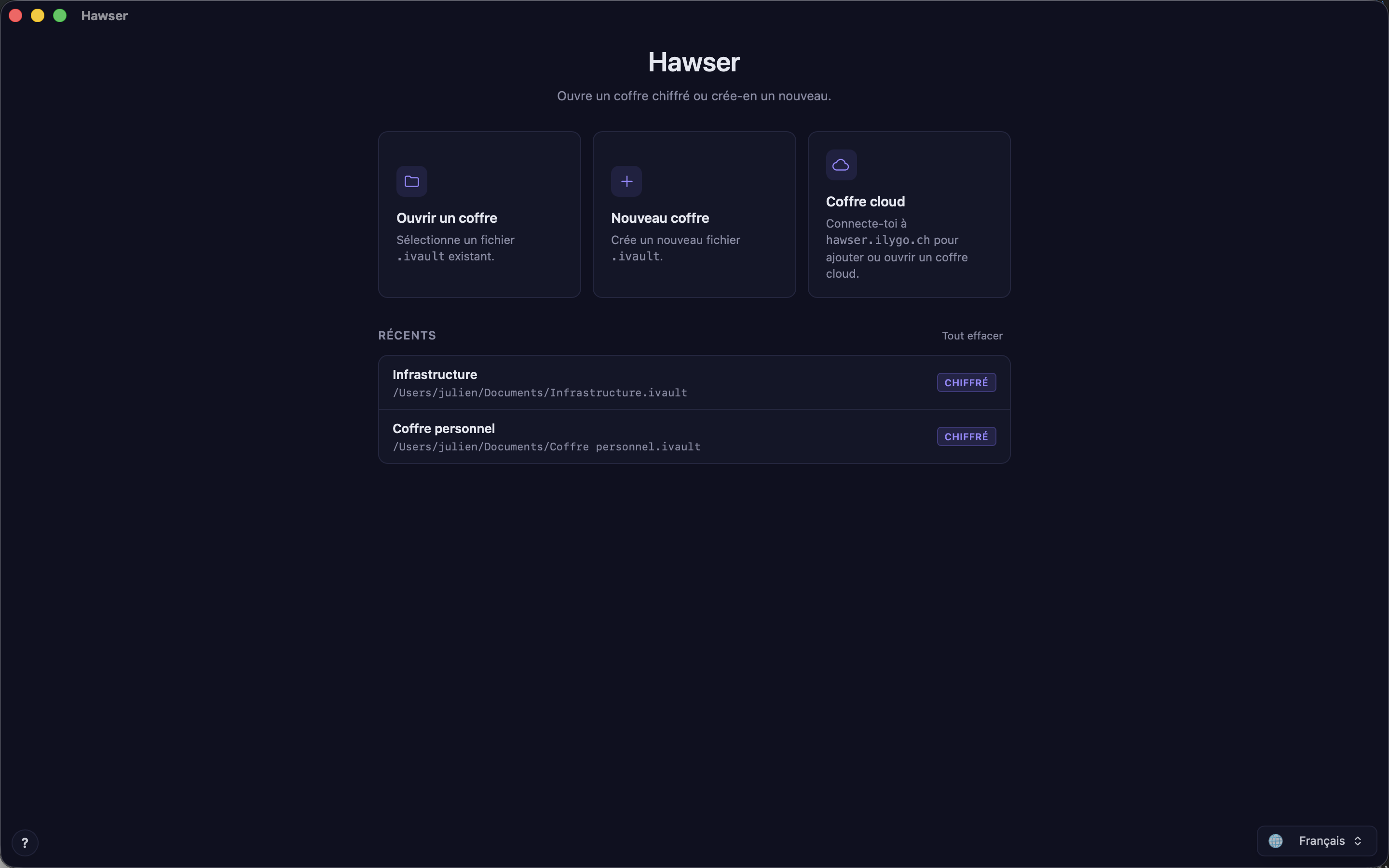
.outpost, « Nouveau coffre » réécrit toujours l'extension en .ivault.- La liste des récents. Un clic sur une ligne lance l'ouverture. C'est le chemin le plus court au quotidien.
- La carte
Ouvrir un coffre(« Sélectionne un fichier.ivaultexistant. ») ouvre le sélecteur de fichiers macOS, filtré surILYGO vault. Ce filtre accepte les deux extensions :.ivaultet.outpost. - Le double-clic dans le Finder sur un fichier
.ivaultou.outpost. Les deux extensions sont déclarées à macOS,open coffre.ivaulten ligne de commande fonctionne aussi. - La section
Coffres cloud, qui n'apparaît que si votre compte est connecté et la machine en ligne.
Dans les quatre cas, Hawser inspecte d'abord l'en-tête du fichier sans le déchiffrer, pour savoir s'il est chiffré, puis affiche la modale de déverrouillage.
Déverrouiller par mot de passe
La modale s'intitule Déverrouiller <nom du coffre> et affiche le chemin complet du fichier en sous-titre. Le champ de mot de passe reçoit le focus tout seul.
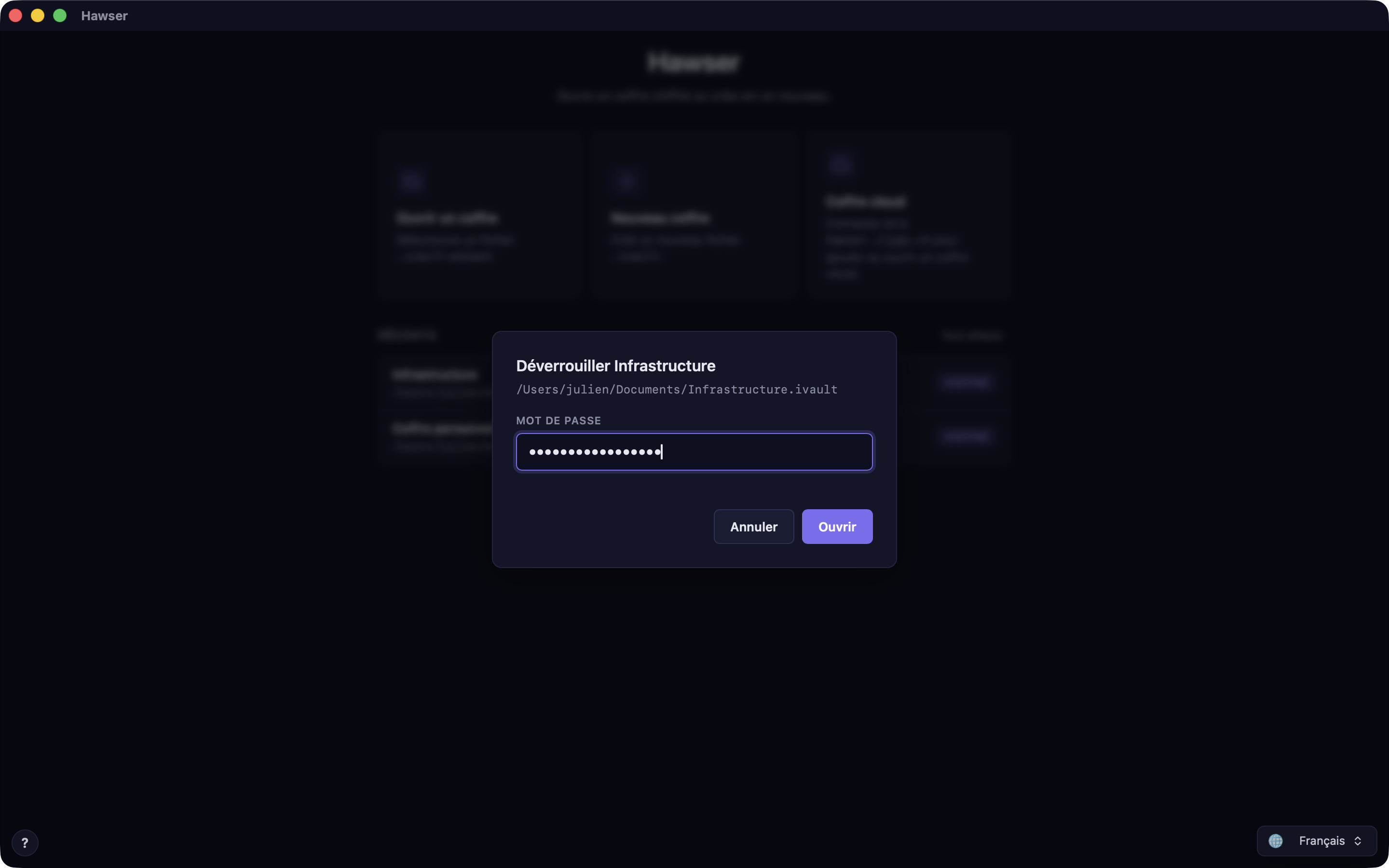
- Saisissez le mot de passe maître du coffre.
- Validez avec
Entréeou le boutonOuvrir. Le bouton affiche un compteurDéverrouillage…pendant le déchiffrement. - Un voile
Chargement…couvre l'écran, puis l'application principale se charge. Le coffre remonte en tête des récents.
Échap ou Annuler ferment la modale sans rien tenter. Un champ vide affiche Mot de passe requis sans appeler le moteur ; un mot de passe erroné affiche Mauvais mot de passe en rouge sous le champ.
Touch ID
Un bouton 👆 Touch ID apparaît à gauche de Annuler, mais uniquement si le coffre porte le marqueur biométrique. Il lit alors la clé maître dans le Trousseau macOS et ouvre le coffre sans mot de passe.
La liste des récents
La section Récents garde les 20 derniers coffres ouverts : nom du fichier sans son extension, chemin complet en dessous. À chaque affichage — au chargement de l'écran et à chaque retour de focus sur la fenêtre — Hawser relit l'en-tête de chaque fichier pour rafraîchir son état.
Un badge à droite de la ligne dit ce qu'il en est.
| Badge | Ce qu'il signifie |
|---|---|
chiffré | Coffre protégé par mot de passe. Le cas normal. |
👆 Touch ID | S'ajoute à chiffré sur un ancien coffre .outpost marqué biométrique. |
non chiffré | Ancien coffre créé avant l'obligation de chiffrement. Il s'ouvre d'un clic, sans modale. |
introuvable | Le fichier n'est plus au chemin mémorisé. La ligne est grisée et ne réagit plus au clic. |
Retirer une entrée
Le clic droit sur une ligne est le seul geste : il demande Retirer "<nom>" de la liste ?, puis retire l'entrée. Le fichier de coffre sur le disque n'est jamais touché. L'info-bulle de la ligne le rappelle : Cliquez pour ouvrir · clic droit pour retirer, et Fichier introuvable — clic droit pour retirer sur une ligne grisée.
Le bouton Tout effacer en tête de section vide tout l'historique. Aucun fichier n'est supprimé, mais aucune confirmation n'est demandée, contrairement au retrait d'une seule ligne. La liste vide affiche ensuite « Aucun fichier récent. Crée-en un ou ouvre un coffre existant. »
Ouvrir un coffre cloud
Si votre compte est connecté et la machine en ligne, une section Coffres cloud s'insère entre les cartes et les récents. Chaque ligne montre le nom précédé de ☁, le début de l'identifiant, la taille et l'adresse du compte.
- Cliquez sur la ligne du coffre distant.
- Saisissez le
Mot de passe maître du coffredans la petite modaleOuvrir le coffre cloud. - Hawser télécharge le coffre chiffré dans un emplacement interne, apparie l'appareil, puis déverrouille. Le bouton affiche
Ouverture…pendant l'opération.
Le fichier téléchargé n'apparaît pas dans la liste des récents et son emplacement n'est jamais montré. Les détails de l'appairage sont dans Synchroniser ses coffres.
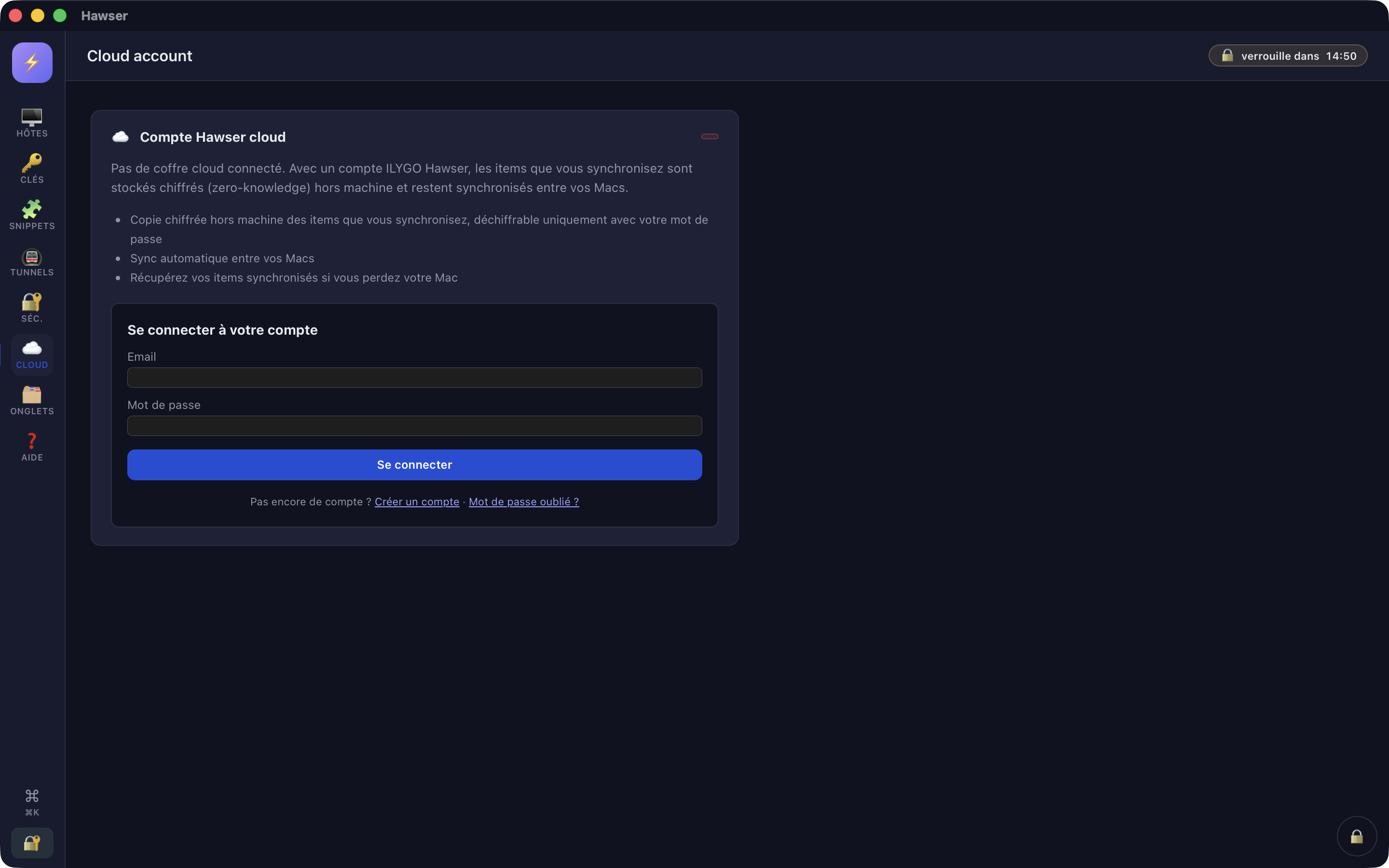
Coffre cloud est la seule entrée.Verrouiller à la main
Deux gestes ferment le coffre et vous ramènent à l'écran d'accueil.
- Le bouton rond 🔒 du dock en bas à droite de la fenêtre, info-bulle
Fermer le coffre. - Le raccourci ⌘L, qui fonctionne partout, y compris quand le focus est dans un champ de saisie.
Dans les deux cas, la clé maître, le mot de passe du moteur et les données de session sont effacés de la mémoire, puis la page est rechargée sur l'écran d'accueil — ce qui vide aussi la copie déchiffrée que l'interface gardait en mémoire.
Le verrouillage automatique
Le réglage se trouve dans la vue 🔐 Séc. du rail de gauche, section ⏱️ Auto-lock, liste déroulante Lock after … d'inactivité. Six valeurs : Off (jamais), 1, 5, 15, 30 minutes, 1 heure. La valeur par défaut est 15 minutes. Le changement est immédiat et confirmé par un message Auto-lock after 15 min ou Auto-lock disabled.
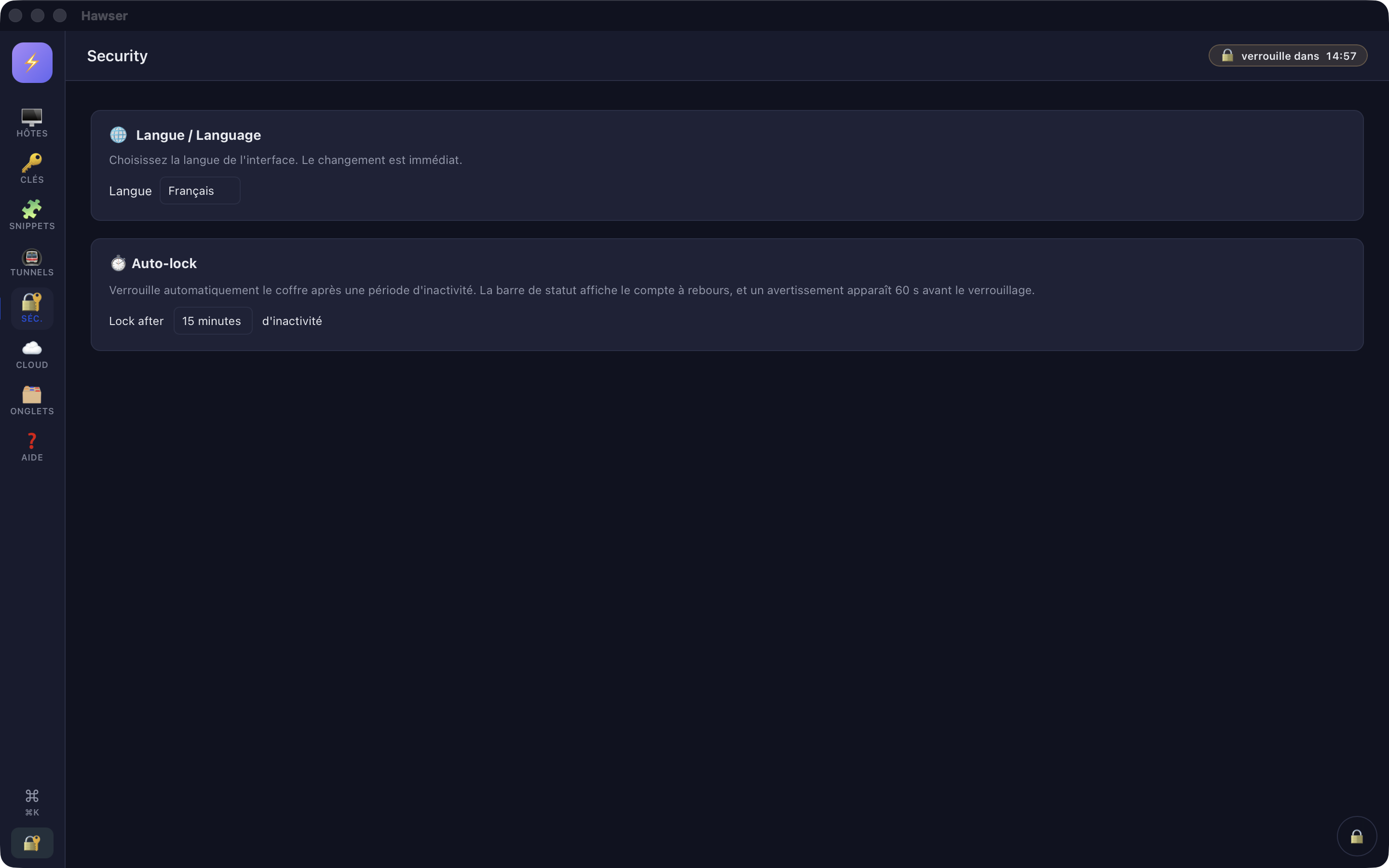
Une pastille 🔒 Auto-lock dans MM:SS s'affiche dans la barre du haut, entre le titre de vue et le champ de recherche. Elle passe en rouge sous les 60 secondes. Au même moment, un encart jaune apparaît en bas à gauche : 🔒 Verrouillage auto dans Ns, avec deux boutons.
Rester(« Reporter le verrouillage ») : le compteur d'inactivité repart à zéro, le délai complet recommence.Verrouiller(« Verrouiller le coffre maintenant ») : ferme le coffre immédiatement.
Deux détails de comportement : réduire le délai ne verrouille jamais instantanément, car le compteur d'inactivité est remis à zéro en même temps ; et l'encart d'avertissement est interrogé toutes les 15 secondes, donc le nombre affiché saute de 15 en 15.
Anciens coffres .outpost
Hawser ne fait jamais confiance à l'extension. Il lit les 8 premiers octets du fichier : ILYV1 désigne le format unifié moderne, OPV1 l'ancien format Outpost. Un ancien coffre renommé en .ivault s'ouvre donc correctement, et un fichier qui n'est pas un coffre produit un message clair au lieu d'un échec obscur.
Un coffre .outpost s'ouvre et se lit normalement, chiffré ou non. En revanche, toute écriture est refusée : vault is in legacy .outpost format and is read-only — please run the migration to .ivault first.
Si un fichier nommé vault.outpost se trouve dans le dossier applicatif et qu'aucun .ivault n'a encore été écrit, l'accueil propose au chargement une modale Format unifié .ivault disponible. Elle demande le même mot de passe maître (la migration ne le change pas), convertit le coffre, puis renomme l'original en vault.outpost.bak.<horodatage> — l'original n'est pas supprimé. Les boutons sont Migrer maintenant, Plus tard et Ne plus demander.
Messages d'erreur à l'ouverture
Les quatre premiers messages viennent de la détection de format. Ils apparaissent préfixés par Impossible d'ouvrir ce fichier: quand vous passez par le sélecteur de fichiers, et dans une alerte Impossible d'ouvrir ce coffre : suivie du chemin quand le fichier arrive d'un double-clic Finder.
| Message | Ce qui s'est passé | Ce que vous pouvez faire |
|---|---|---|
fichier trop court pour être un coffre : <chemin> | Le fichier est vide ou fait moins de 8 octets. | Vérifiez que la copie ou le téléchargement est allé à son terme. |
format non reconnu : <chemin> n'est pas un coffre Hawser | Les premiers octets ne sont ni ILYV1 ni OPV1. | Ce n'est pas un coffre, quelle que soit son extension. Cherchez le bon fichier. |
coffre introuvable : <chemin> | Le fichier a disparu entre la sélection et la lecture. | Localisez-le dans le Finder, puis rouvrez-le par la carte Ouvrir un coffre. |
lecture impossible de <chemin> : <erreur système> | Droits refusés, ou volume déconnecté. | Remontez le disque, puis resélectionnez le fichier par la carte Ouvrir un coffre. |
Mauvais mot de passe | Le déchiffrement a échoué à la vérification. | Attention à la disposition du clavier et à la majuscule verrouillée. Personne ne peut récupérer ce mot de passe. |
vault payload integrity check failed (file is corrupted or was tampered with) | Le contenu a été altéré depuis la dernière écriture. | Voir la sauvegarde automatique ci-dessous. |
vault format version <n> is not supported (this build understands up to v<max>) | Le coffre a été écrit par une version plus récente de Hawser. | Mettez Hawser à jour sur cette machine. |
Hawser copie la version chiffrée précédente du coffre avant chaque enregistrement, dans vault-backups/<empreinte du chemin>/<horodatage>.ivault du dossier applicatif. Les 5 plus récentes sont conservées.
Pour ce qui est réellement chiffré dans le fichier et ce qui ne l'est pas, voir Ce qui est chiffré. Pour créer votre premier coffre, voir Créer son coffre.