Organiser ses serveurs
Groupes, étiquettes, recherche et imports : garder la vue Hôtes lisible quand le coffre dépasse la dizaine de fiches.
La vue Hôtes
La vue Hôtes est l'écran d'accueil de Hawser. Icône 🖥️ « Hôtes » en haut du rail gauche, titre « Connections » dans la barre du haut. Chaque connexion enregistrée y est une carte.
- L'avatar coloré porte les initiales du nom, et une pastille d'état en bas à droite.
- Le titre est le nom de la fiche ; la ligne en dessous est
utilisateur@hôte:port, suivie de⤴quand la connexion passe par un bastion. - Les étiquettes s'affichent juste sous cette ligne.
- En bas, les boutons de lancement :
⌨️ Shellet📁 SFTPpour un hôte SSH, un seul bouton pour un hôte FTP ou Telnet.
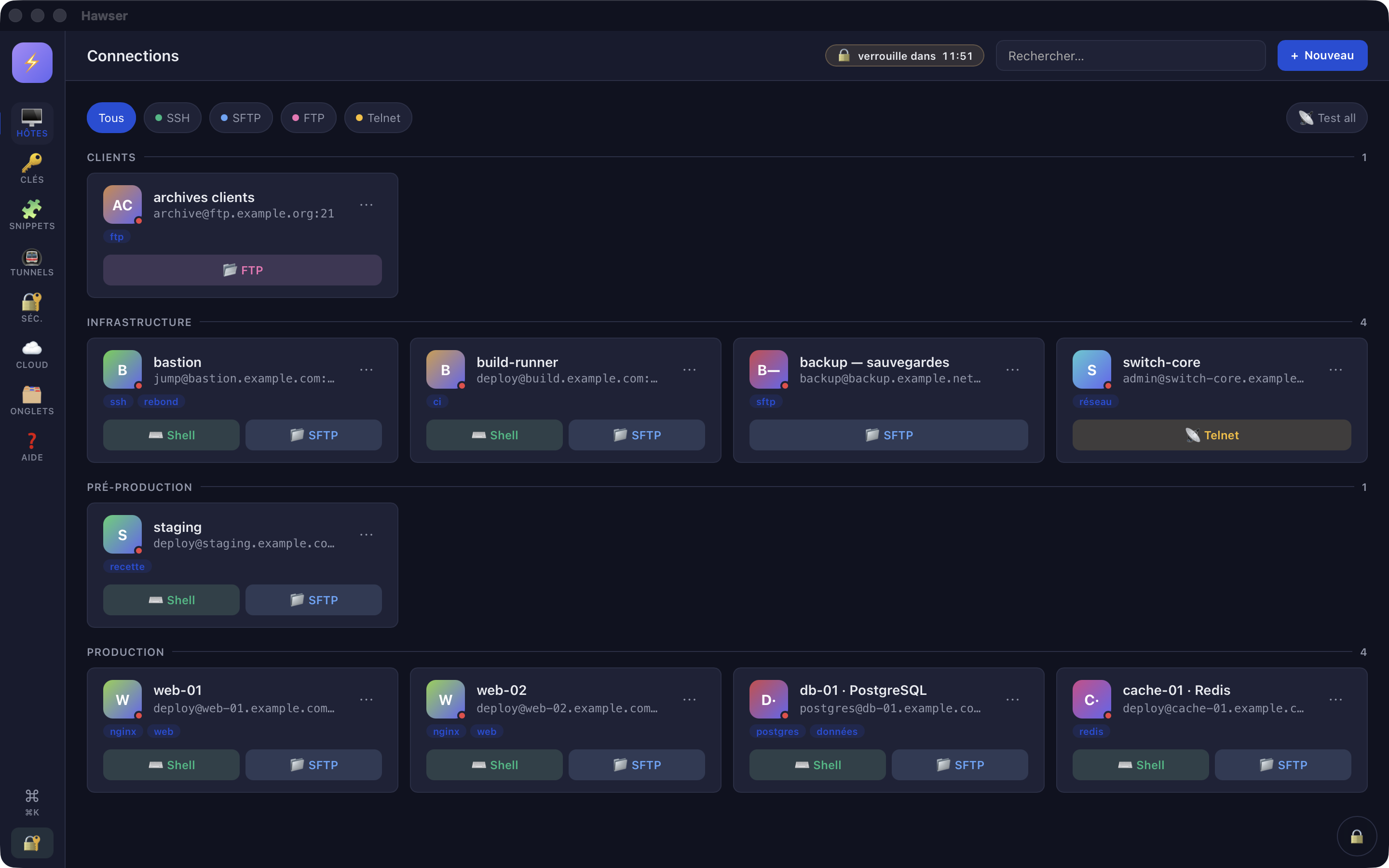
⤴ après le port signale un rebond par bastion.Le menu ⋯
Le bouton ⋯ en haut à droite d'une carte est la seule voie vers l'édition, la duplication et la suppression. Il n'existe aucun autre bouton pour cela.
✏️ Editouvre la fiche.📡 Testéchoue systématiquement dans cette version (voir plus bas).📋 Duplicatecrée aussitôt une copie complète — mot de passe et référence de clé compris — nommée « <nom> (copie) ». Aucune fenêtre ne s'ouvre : la copie est enregistrée telle quelle.🗑️ Deletedemande confirmation dans une fenêtre « Delete connection », puis supprime.
Grouper les fiches
Le groupe se saisit dans la fiche, onglet « General », champ « Groupe ». C'est du texte libre, avec une liste d'autocomplétion alimentée par les groupes déjà utilisés dans le coffre.
- Vue Hôtes : cliquez
⋯sur la carte, puis✏️ Edit. - Onglet « General », champ « Groupe » : tapez le nom, ou choisissez-en un dans la liste proposée.
Save. La carte rejoint son en-tête de groupe dans la liste.
Les cartes sont alors réparties sous des en-têtes triés par ordre alphabétique, avec le nombre de fiches à droite. Les fiches sans groupe passent en dernier, sous l'en-tête « — Sans groupe — » ; cet en-tête n'apparaît que s'il existe au moins un vrai groupe par ailleurs.
Étiqueter, chercher, filtrer
Étiquettes
Onglet « General », champ « Tags (séparés par virgule) ». Par exemple prod, web, paris. Elles s'affichent sur la carte et, contrairement au groupe, elles sont prises en compte par la recherche.
Recherche
Le champ « Rechercher… » de la barre du haut filtre à la frappe, sans distinction de casse, sur une simple sous-chaîne. Il compare votre saisie au nom, à l'hôte, au nom d'utilisateur et aux étiquettes de chaque fiche. Ce champ n'existe que sur les vues Hôtes, Clés et Snippets.
Filtres par protocole
Sous la barre du haut : « Tous », « SSH », « SFTP », « FTP », « Telnet ». Une seule puce active à la fois, et le filtre se combine avec la recherche. Quand la combinaison ne laisse rien, la vue affiche « No matches — Adjust your filters or search term. »
Savoir quels serveurs répondent
La pastille en bas à droite de chaque avatar donne l'état du dernier test : verte avec le temps de réponse en millisecondes, rouge avec le message d'erreur système, grise avec l'infobulle « non testé ». Survolez-la pour lire le détail.
Le bouton 📡 Test all, à droite de la barre de filtres, relance le test sur toutes les fiches en parallèle, avec un délai d'attente de 3 secondes par hôte. Le même balayage part automatiquement au démarrage, puis toutes les 60 secondes. L'action existe aussi dans la palette, sous le nom « Test tous les hôtes ».
La palette ⌘K
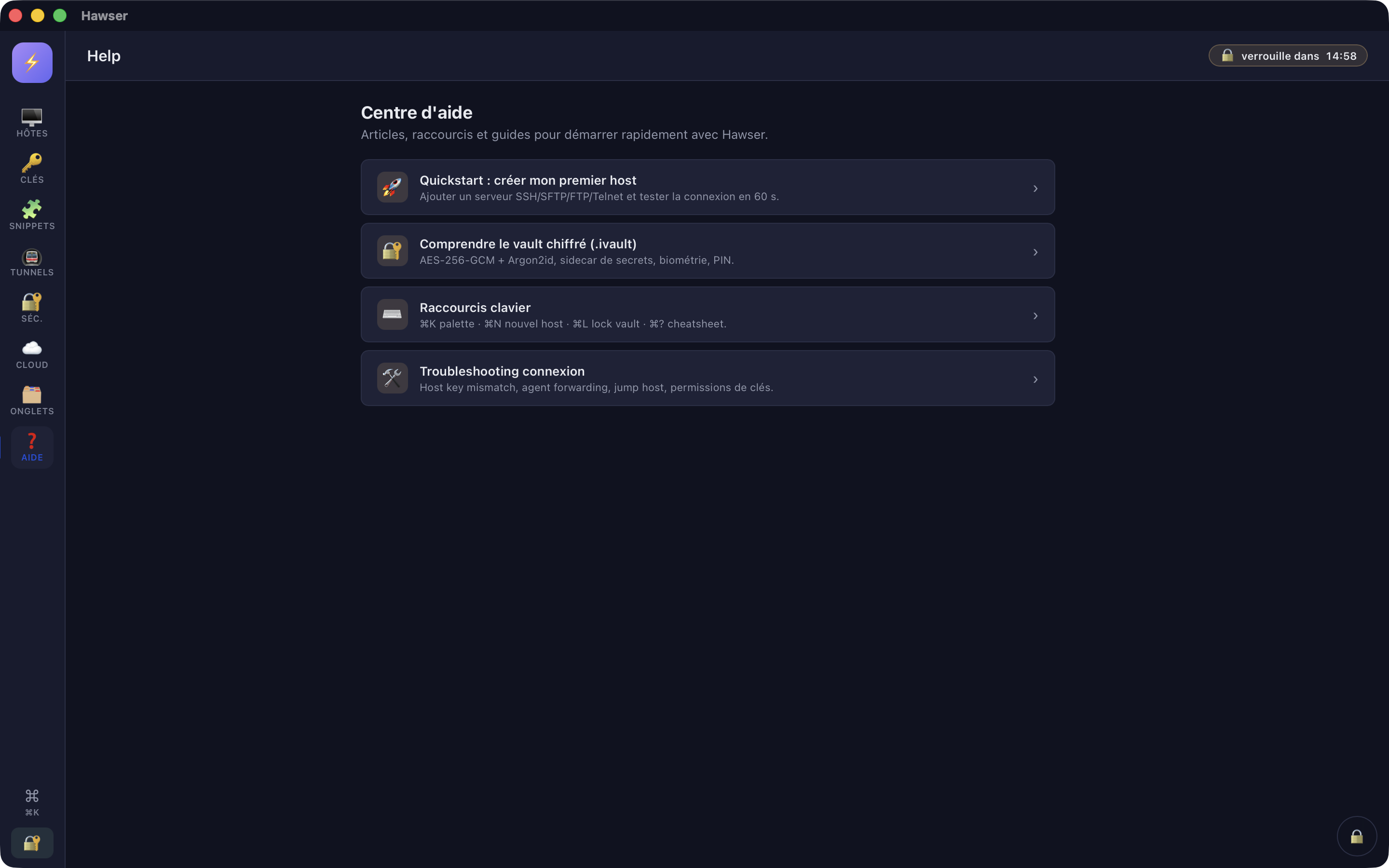
⌘K (ou Ctrl+K) ouvre la palette depuis n'importe quelle vue. Équivalent souris : le bouton ⌘ tout en bas du rail gauche. Elle réunit dans une seule liste :
- vos hôtes, badge « HÔTE », avec
utilisateur@hôteen sous-titre — valider ouvre la session, exactement comme un clic sur le bouton principal de la carte ; - vos snippets, badge « SNIPPET » ;
- les actions « New connection », « New SSH key », « New snippet », « New tunnel », « Test tous les hôtes » ;
- les trois entrées d'import et d'export, badges « IMPORT » et « EXPORT ».
↑ et ↓ déplacent la sélection, Entrée exécute, un clic sur le fond referme. Le filtre porte sur le nom et le sous-titre concaténés, en sous-chaîne.
Importer un ~/.ssh/config
L'import ne se trouve que dans la palette. Les trois icônes de la barre du haut qui l'ouvraient sont masquées en permanence, sur toutes les vues. L'écran d'un coffre vide invite pourtant à importer « with the 📥 button above » : ce bouton n'est plus affiché, ne le cherchez pas.
- Ouvrez
~/.ssh/configdans un éditeur et copiez son contenu. Hawser est sandboxée : elle ne lit pas le fichier elle-même, et la fenêtre d'import n'a pas de sélecteur de fichier. - ⌘K, puis « Importer config OpenSSH (~/.ssh/config) ».
- Onglet « OpenSSH config », actif par défaut : collez dans la grande zone de texte.
Import. La confirmation annonce « N hôte(s) importé(s) » et les cartes apparaissent.
L'analyseur lit quatre directives : Host, HostName, User, Port. Chaque entrée devient un hôte SSH en authentification par mot de passe, mot de passe vide. Les commentaires et les entrées dont le nom contient * sont écartés.
Si le coffre est appairé à un compte cloud, le nombre d'éléments est vérifié avant l'ajout. Au-delà du quota du plan, la fenêtre « ⚠ Quota cloud atteint » bloque l'opération entière : il n'y a pas d'import partiel.
L'onglet « Full JSON »
La même fenêtre a un second onglet, qui accepte un objet contenant configs, keys et snippets et les ajoute tels quels au coffre.
Termius, Royal TSX, SecureCRT
La palette propose « Importer depuis Termius / Royal TSX / SecureCRT ». La fenêtre est complète : liste de formats, sélecteur de fichier, zone de collage. Elle n'aboutit pas dans cette version.
Les analyseurs existent pourtant côté moteur, et ce qu'ils attendent ne correspond pas toujours à ce que la fenêtre annonce. Utile à savoir si vous préparez vos fichiers en vue d'une version corrigée.
| Source | Ce qu'annonce la fenêtre | Ce que l'analyseur attend réellement |
|---|---|---|
| Termius | « Termius JSON export » | Un JSON avec un tableau hosts ; chaque entrée porte label, address (ou host), port, username (ou user). |
| Royal TSX | « Royal TSX .rtsz inner XML », avec la consigne de dézipper l'archive et de coller le document.xml | Du JSON, pas du XML : une arborescence Objects avec Name, ComputerName, Port, CredentialUsername. Coller le document.xml échouerait de toute façon. |
| SecureCRT | « SecureCRT .ini config » | Un fichier de session : lignes S:"Hostname"=, D:"Port"= en hexadécimal, S:"Username"=, S:"Description"=. Une seule connexion par fichier. |
Aucun mot de passe n'est jamais repris d'un autre client, dans aucun de ces formats.
Exporter ses hôtes
⌘K → « Exporter en config OpenSSH ». Un fichier nommé ssh_config est produit immédiatement, sans fenêtre intermédiaire.
# Export from Hawser
Host Web_Prod_01
  HostName web01.example.com
  User deploy
  Port 2222
Une entrée par hôte SSH ou SFTP. Les espaces du nom deviennent des tirets bas. La ligne Port n'est écrite que si le port diffère de 22.