Server organisieren
Gruppen, Tags, Suche und Import: So bleibt die Host-Ansicht übersichtlich, sobald der Tresor mehr als ein Dutzend Einträge enthält.
Die Ansicht Hôtes
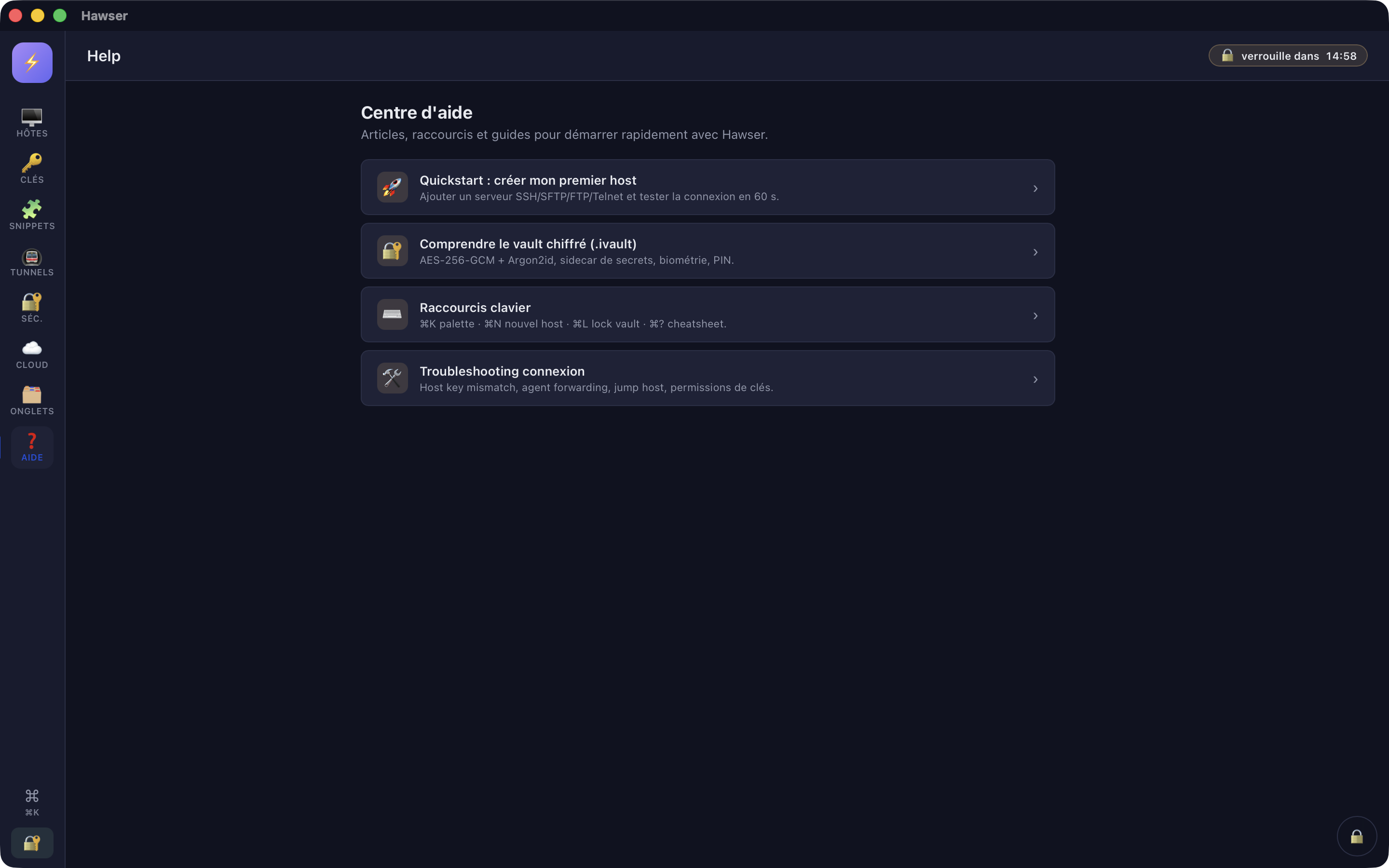
Die Ansicht Hôtes (Hosts) ist der Startbildschirm von Hawser: Symbol 🖥️ „Hôtes“ oben in der linken Leiste, Titel „Connections“ in der Kopfleiste. Jede gespeicherte Verbindung erscheint dort als Karte.
- Der farbige Avatar zeigt die Initialen des Namens und unten rechts einen Statuspunkt.
- Die Überschrift ist der Name des Eintrags; die Zeile darunter zeigt
benutzer@host:port, gefolgt von⤴, wenn die Verbindung über einen Bastion-Host läuft. - Die Tags stehen direkt unter dieser Zeile.
- Unten die Startknöpfe:
⌨️ Shellund📁 SFTPfür einen SSH-Host, ein einzelner Knopf für einen FTP- oder Telnet-Host.
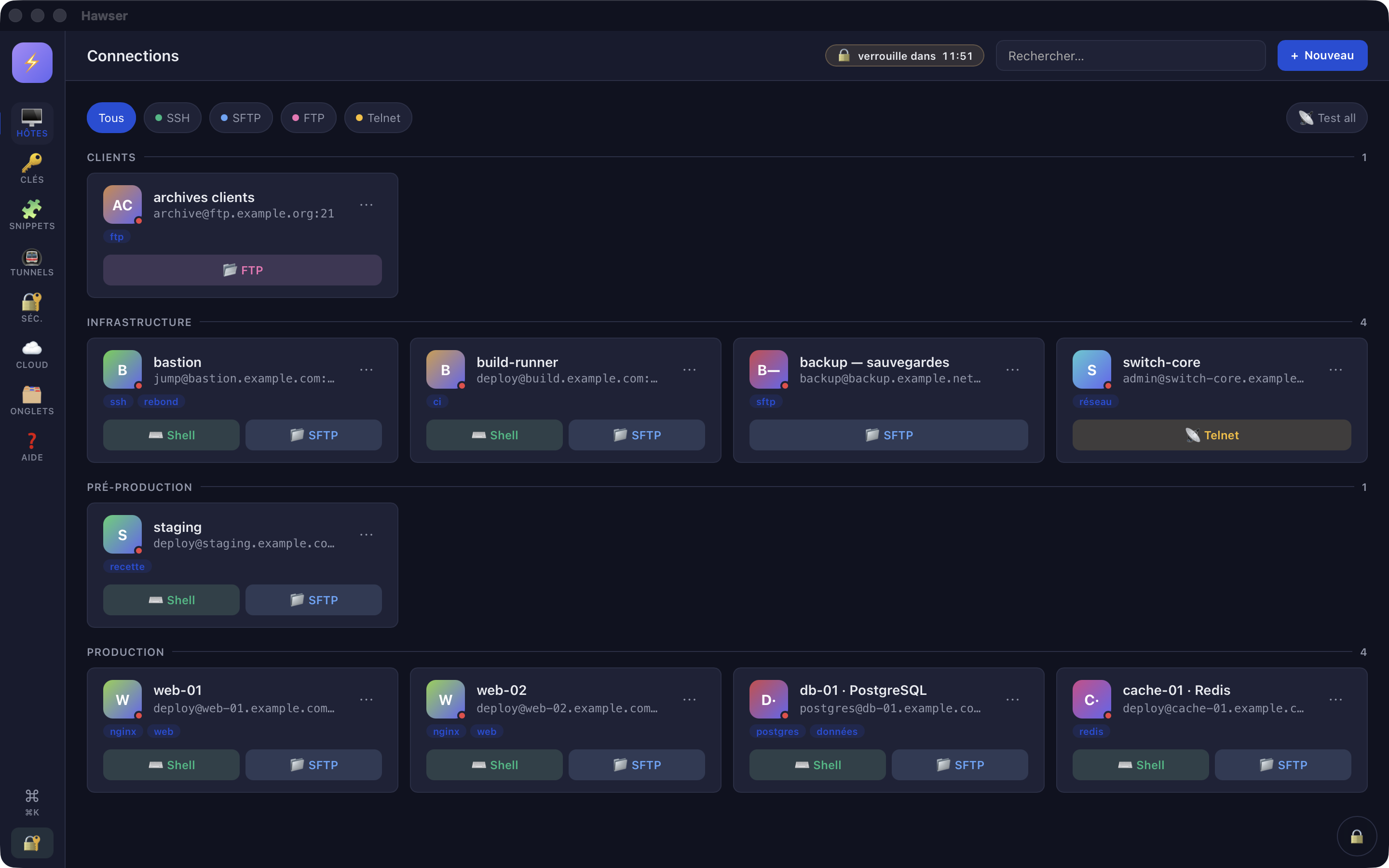
⤴ hinter dem Port weist auf einen Sprung über einen Bastion-Host hin.Das Menü ⋯
Der Knopf ⋯ oben rechts auf einer Karte ist der einzige Weg zum Bearbeiten, Duplizieren und Löschen. Einen anderen Knopf dafür gibt es nicht.
✏️ Editöffnet den Eintrag.📡 Testschlägt in dieser Version ausnahmslos fehl (siehe weiter unten).📋 Duplicatelegt sofort eine vollständige Kopie an – samt Passwort und Schlüsselverweis – unter dem Namen „<Name> (copie)“. Es öffnet sich kein Fenster: Die Kopie wird unverändert gespeichert.🗑️ Deletefragt in einem Fenster „Delete connection“ nach und löscht dann.
Einträge gruppieren
Die Gruppe wird im Eintrag selbst erfasst, Reiter „General“, Feld „Groupe“ (Gruppe). Es ist ein freies Textfeld mit einer Vorschlagsliste, die sich aus den bereits im Tresor verwendeten Gruppen speist.
- Ansicht
Hôtes: Klicken Sie auf der Karte auf⋯, dann auf✏️ Edit. - Reiter „General“, Feld „Groupe“: Namen eintippen oder einen Vorschlag aus der Liste wählen.
Save. Die Karte rückt in der Liste unter ihre Gruppenüberschrift.
Die Karten werden dann unter alphabetisch sortierten Überschriften einsortiert, mit der Anzahl der Einträge rechts. Einträge ohne Gruppe stehen am Ende, unter der Überschrift „— Sans groupe —“ (Ohne Gruppe); diese Überschrift erscheint nur, wenn daneben mindestens eine echte Gruppe existiert.
Tags, Suche, Filter
Tags
Reiter „General“, Feld „Tags (séparés par virgule)“ (durch Komma getrennt). Zum Beispiel prod, web, paris. Sie erscheinen auf der Karte und werden – anders als die Gruppe – von der Suche berücksichtigt.
Suche
Das Feld „Rechercher…“ (Suchen) in der Kopfleiste filtert bei jedem Tastendruck, ohne Unterscheidung von Gross- und Kleinschreibung, als einfache Teilzeichenkette. Verglichen wird Ihre Eingabe mit Name, Host, Benutzername und Tags jedes Eintrags. Dieses Feld gibt es nur in den Ansichten Hôtes, Clés und Snippets.
Filter nach Protokoll
Unter der Kopfleiste: „Tous“, „SSH“, „SFTP“, „FTP“, „Telnet“. Immer nur ein Chip ist aktiv, und der Filter wirkt zusammen mit der Suche. Bleibt bei der Kombination nichts übrig, zeigt die Ansicht „No matches — Adjust your filters or search term.“
Welche Server antworten
Der Punkt unten rechts an jedem Avatar zeigt das Ergebnis des letzten Tests: grün mit der Antwortzeit in Millisekunden, rot mit der Fehlermeldung des Systems, grau mit dem Tooltip „non testé“ (nicht getestet). Fahren Sie mit der Maus darüber, um die Einzelheiten zu lesen.
Der Knopf 📡 Test all rechts in der Filterleiste startet den Test für alle Einträge parallel neu, mit einer Wartezeit von 3 Sekunden pro Host. Derselbe Durchlauf startet automatisch beim Programmstart und danach alle 60 Sekunden. Die Aktion gibt es auch in der Palette, unter dem Namen „Test tous les hôtes“.
Die Palette ⌘K
⌘K (oder Ctrl+K) öffnet die Palette aus jeder Ansicht heraus. Mit der Maus: der Knopf ⌘ ganz unten in der linken Leiste. Sie fasst in einer einzigen Liste zusammen:
- Ihre Hosts, Kennzeichnung „HÔTE“, mit
benutzer@hostals Untertitel – Bestätigen öffnet die Sitzung, genau wie ein Klick auf den Hauptknopf der Karte; - Ihre Snippets, Kennzeichnung „SNIPPET“;
- die Aktionen „New connection“, „New SSH key“, „New snippet“, „New tunnel“, „Test tous les hôtes“;
- die drei Einträge für Import und Export, Kennzeichnungen „IMPORT“ und „EXPORT“.
↑ und ↓ verschieben die Auswahl, Enter führt aus, ein Klick auf den Hintergrund schliesst die Palette. Gefiltert wird über Name und Untertitel zusammengenommen, als Teilzeichenkette.
~/.ssh/config importieren
Den Import gibt es nur in der Palette. Die drei Symbole in der Kopfleiste, die ihn früher öffneten, sind in allen Ansichten dauerhaft ausgeblendet. Der Bildschirm eines leeren Tresors lädt zwar zum Import „with the 📥 button above“ ein: Dieser Knopf wird nicht mehr angezeigt, suchen Sie ihn nicht.
- Öffnen Sie
~/.ssh/configin einem Editor und kopieren Sie den Inhalt. Hawser läuft in einer Sandbox: Die Anwendung liest die Datei nicht selbst, und das Importfenster hat keine Dateiauswahl. - ⌘K, dann „Importer config OpenSSH (~/.ssh/config)“.
- Reiter „OpenSSH config“, standardmässig aktiv: Fügen Sie den Inhalt in das grosse Textfeld ein.
Import. Die Bestätigung meldet „N hôte(s) importé(s)“, und die Karten erscheinen.
Der Parser wertet vier Direktiven aus: Host, HostName, User, Port. Jeder Eintrag wird zu einem SSH-Host mit Passwort-Anmeldung und leerem Passwort. Kommentare und Einträge, deren Name ein * enthält, werden übergangen.
Ist der Tresor mit einem Cloud-Konto verknüpft, wird vor dem Hinzufügen die Anzahl der Elemente geprüft. Oberhalb des Kontingents Ihres Tarifs blockiert das Fenster „⚠ Quota cloud atteint“ den gesamten Vorgang: Einen Teilimport gibt es nicht.
Der Reiter „Full JSON“
Dasselbe Fenster hat einen zweiten Reiter, der ein Objekt mit configs, keys und snippets entgegennimmt und dessen Inhalt unverändert in den Tresor übernimmt.
Termius, Royal TSX, SecureCRT
Die Palette bietet „Importer depuis Termius / Royal TSX / SecureCRT“ an. Das Fenster ist vollständig: Formatliste, Dateiauswahl, Einfügefeld. Zum Ziel führt es in dieser Version nicht.
Die Parser sind im Kern durchaus vorhanden, und was sie erwarten, deckt sich nicht immer mit dem, was das Fenster ankündigt. Nützlich zu wissen, wenn Sie Ihre Dateien für eine korrigierte Version vorbereiten.
| Quelle | Was das Fenster ankündigt | Was der Parser tatsächlich erwartet |
|---|---|---|
| Termius | „Termius JSON export“ | JSON mit einem Array hosts; jeder Eintrag trägt label, address (oder host), port, username (oder user). |
| Royal TSX | „Royal TSX .rtsz inner XML“, mit dem Hinweis, das Archiv zu entpacken und die document.xml einzufügen | JSON, nicht XML: eine Struktur Objects mit Name, ComputerName, Port, CredentialUsername. Das Einfügen der document.xml würde ohnehin scheitern. |
| SecureCRT | „SecureCRT .ini config“ | Eine Sitzungsdatei: Zeilen S:"Hostname"=, D:"Port"= in Hexadezimal, S:"Username"=, S:"Description"=. Nur eine Verbindung pro Datei. |
Aus keinem anderen Client wird jemals ein Passwort übernommen, in keinem dieser Formate.
Hosts exportieren
⌘K → „Exporter en config OpenSSH“. Eine Datei namens ssh_config entsteht sofort, ohne Zwischenfenster.
# Export from Hawser
Host Web_Prod_01
  HostName web01.example.com
  User deploy
  Port 2222
Ein Block je SSH- oder SFTP-Host. Leerzeichen im Namen werden zu Unterstrichen. Die Zeile Port wird nur geschrieben, wenn der Port von 22 abweicht.