Server hinzufügen
Eine Verbindung anlegen: Protokoll, Authentifizierung, Bastion, erweiterte Einstellungen, Test — und danach ändern, duplizieren oder löschen.
Bevor Sie das Formular öffnen
Eine Verbindung lebt in einem Tresor. Zeigt die Anwendung den Entsperrbildschirm, öffnen Sie zuerst Ihren: Öffnen und sperren. Haben Sie noch keinen, beginnen Sie mit Tresor anlegen.
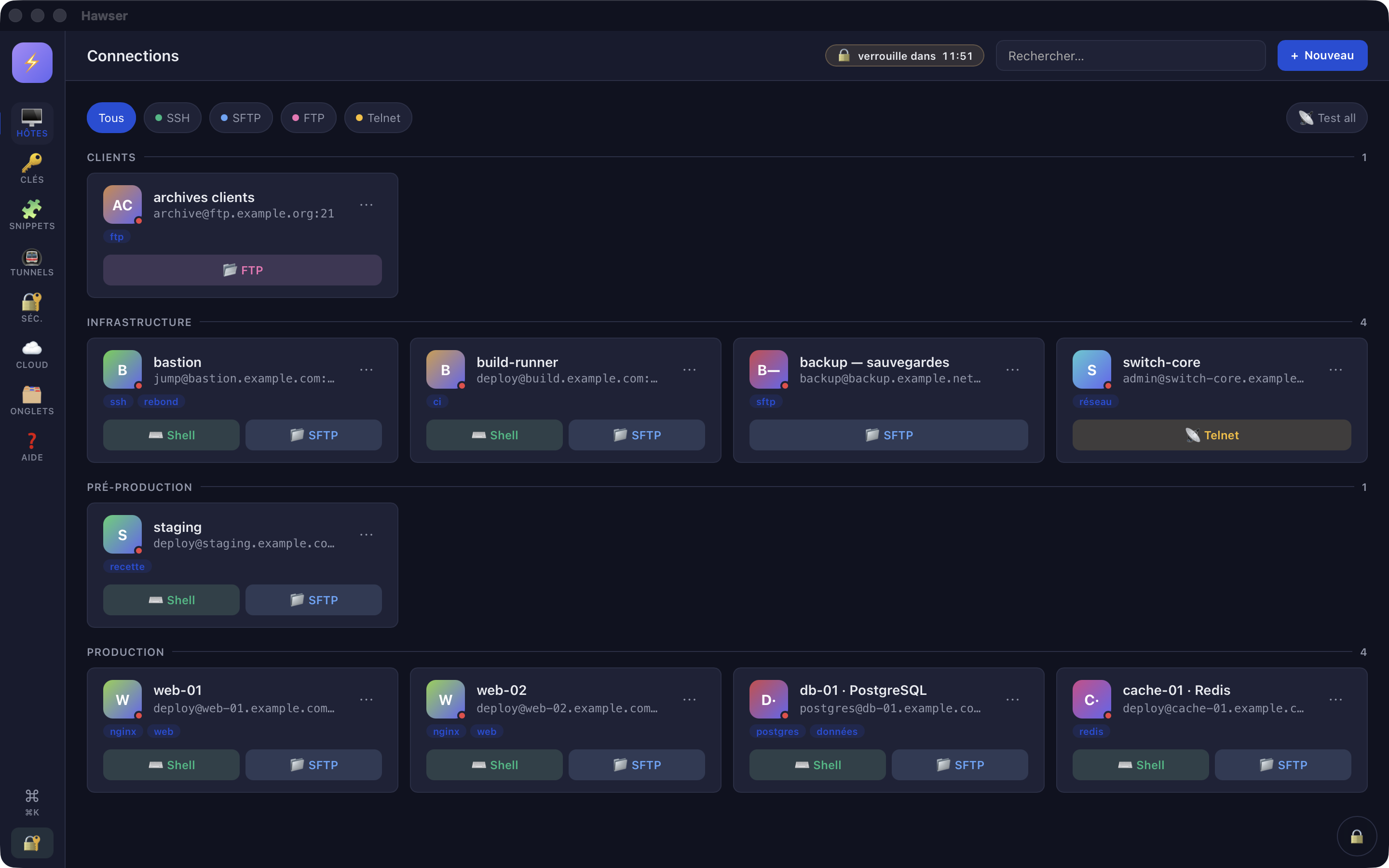
Die Ansicht Hôtes (Hosts) ist der Ausgangspunkt von Hawser: Symbol 🖥️ in der linken Seitenleiste, Titel „Connections" in der oberen Leiste. Zwei Wege führen zum Formular:
- Die Schaltfläche „+ Nouveau" (Neu; auf Englisch „+ New") oben rechts in der Leiste.
- Die Palette ⌘K und dort der Eintrag „New connection".
In einem leeren Tresor zeigt die Ansicht „No hosts yet" und eine Schaltfläche „+ Add your first host", die dasselbe Formular öffnet.
Das Protokoll wählen
Beim Anlegen erscheint vor dem Formular ein Fenster „Choose a protocol" mit drei Karten. Esc oder ein Klick ausserhalb des Fensters bricht ab. Nach der Wahl lautet der Formulartitel „New connection (SSH / SFTP)", „(FTP)" oder „(Telnet)".
| Protokoll | Was die Verbindung wirklich kann | Port |
|---|---|---|
| SSH / SFTP | Terminal, Dateibrowser, Befehlsausführung, Tunnel, Dashboards für Server / Docker / K8s. Eine einzige Verbindung liefert auf der Karte beide Schaltflächen „⌨️ Shell" und „📁 SFTP". | 22 |
| FTP | Nur Dateibrowser: navigieren, hochladen, herunterladen, Ordner anlegen, umbenennen und löschen. Passivmodus fest vorgegeben. Kein Terminal. | 21 |
| Telnet | Nur Terminal, im Klartext. Keine Dateiübertragung, keine Start-Snippets. | 23 |
Das Protokoll bleibt danach änderbar, über die drei Optionsfelder oben im Tab General. Das Fenster kündigt es an: „You can change this later from the connection settings."
Tab General: die Felder
Das Formular öffnet sich auf diesem Tab, der Cursor steht bereits in Name.
| Feld | Was es erwartet |
|---|---|
| Name | Die Beschriftung auf der Karte, in der Palette ⌘K und auf dem Sitzungstab. Pflichtfeld. |
| Port | Je nach Protokoll vorausgefüllt. Ganzzahl zwischen 1 und 65535. |
| Host | DNS-Name oder IP-Adresse. Pflichtfeld. |
| User | Das entfernte Konto. Bei Telnet ausgeblendet. Bei FTP führt ein leeres Feld zu einem Verbindungsversuch als anonymous. |
| Groupe | Freies Feld mit Autovervollständigung über die im Tresor bereits verwendeten Gruppen. Bleibt es leer, landet der Eintrag am Ende der Liste unter der Überschrift „— Sans groupe —". |
| Tags (séparés par virgule) | Werden auf der Karte angezeigt und von der Suche berücksichtigt. |
| Path initial SFTP | Ordner, in dem sich das entfernte Panel öffnet. Nur bei SSH sichtbar, Standardwert . |
Ein Protokollwechsel setzt den Port nur dann auf den Standardwert zurück, wenn das Feld leer ist oder noch einen Standardport enthält (22, 21 oder 23). Ein eigener Port bleibt erhalten: prüfen Sie nach einem Wechsel von SSH zu FTP, ob der angezeigte Port wirklich der Ihres FTP-Servers ist.
Die Beschriftungen dieses Formulars folgen der Sprache der Oberfläche nicht: sie bleiben in einer festen Mischung aus Englisch und Französisch („Name", „Groupe", „Path initial SFTP"), auch wenn die Seitenleiste auf Französisch steht.
Tab Authentication: Passwort oder Schlüssel
Für einen SSH-Host bietet ein Schalter mit zwei Positionen Password (Standard) oder Clé SSH (SSH-Schlüssel). Für einen FTP-Host enthält der Tab nur ein Feld „Password FTP". Für einen Telnet-Host ist er leer.
Passwort
Das Passwort wird in einem maskierten Feld eingegeben und verschlüsselt im .ivault-Tresor gespeichert, zusammen mit dem übrigen Eintrag. Nichts wird in den macOS-Schlüsselbund oder in eine Klartextdatei geschrieben: siehe Was verschlüsselt ist.
Beim erneuten Öffnen des Eintrags ist das Feld verschwunden und durch die Anzeige „🔒 Password saved" und eine Schaltfläche „Change" ersetzt. Diese öffnet ein kleines Fenster „Change password": New password, Confirm, eine Schaltfläche „🧪 Test" und eine Schaltfläche Apply. Zwei unterschiedliche Eingaben ergeben den Fehler „Les mots de passe diffèrent". Nach der Bestätigung erinnert die Meldung „Updated (unsaved)" daran, dass die Änderung erst mit Save auf dem Eintrag in den Tresor geschrieben wird.
SSH-Schlüssel
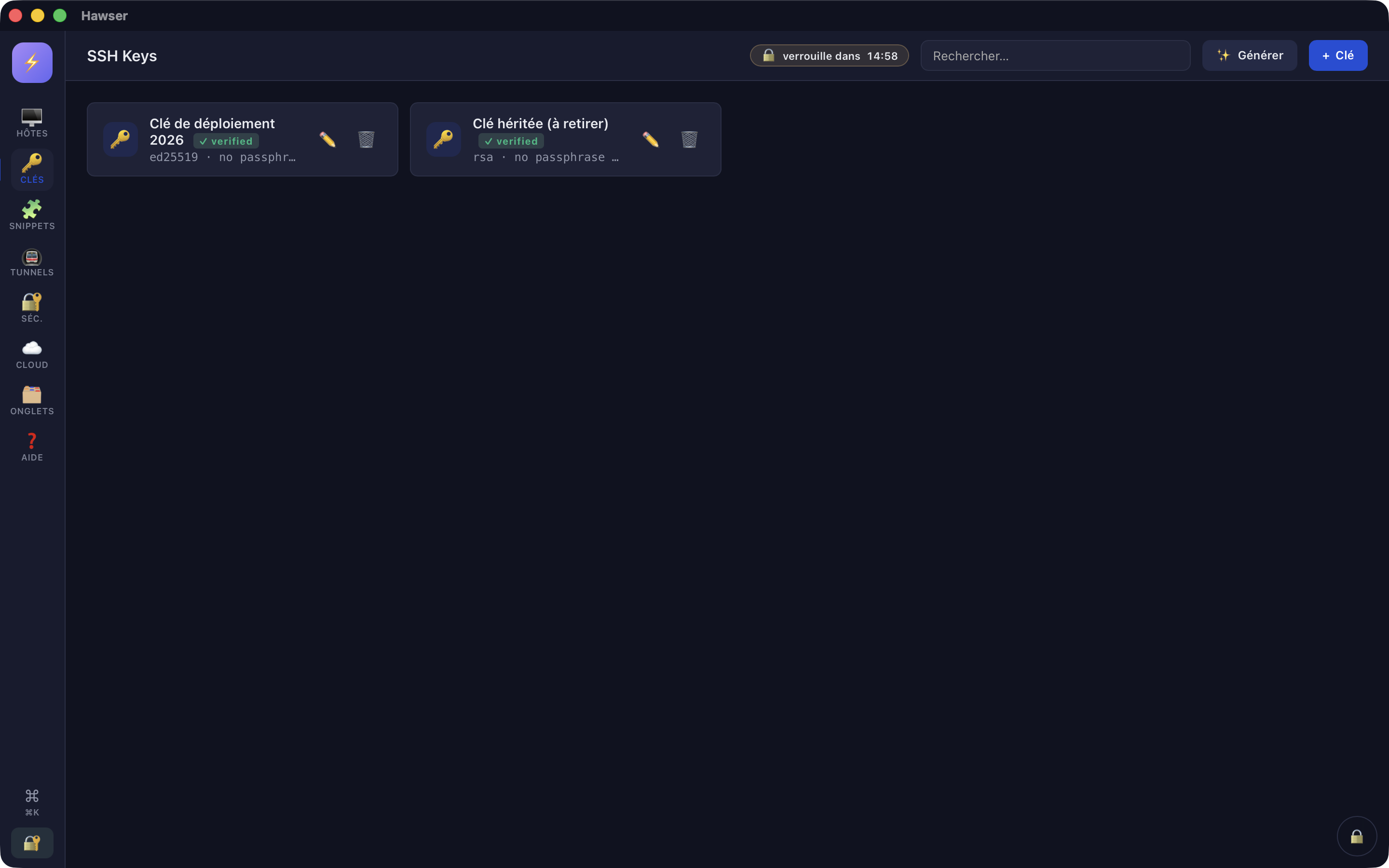
Die Schaltfläche „Clé SSH" ersetzt das Passwortfeld durch die Liste „Saved SSH key". Diese Liste enthält nur die bereits im Tresor gespeicherten Schlüssel; geprüfte tragen ein „✓". Die Schaltfläche „+ New" daneben öffnet das Fenster zur Schlüsselerzeugung und wählt den frisch erzeugten Schlüssel automatisch aus.
Die Passphrase des Schlüssels wird zusammen mit ihm im Tresor gespeichert: sie wird bei der Verbindung nie erneut abgefragt. Einzelheiten in SSH-Schlüssel verwalten.
Zwei Meldungen sollten Sie kennen. „Select an SSH key" verhindert das Speichern, wenn der Modus Clé SSH aktiv ist, ohne dass ein Schlüssel gewählt wurde. „Clé SSH introuvable (vérifie l'host : authType=key sans keyId valide)" erscheint später, beim Start der Sitzung, wenn der referenzierte Schlüssel inzwischen aus dem Tresor gelöscht wurde.
Was der Tab nicht tut
Sprung über einen Bastion (Jump Host)
Tab Advanced, erste Liste: „Jump Host (bastion)", standardmässig auf „— Direct connection —". Sie bietet nur die übrigen SSH- und SFTP-Hosts des Tresors an, nie den gerade bearbeiteten Eintrag. Der Bastion muss also als eigener Eintrag existieren, mit eigenen Zugangsdaten.
Beim Verbinden öffnet Hawser zuerst eine Sitzung zum Bastion, darin einen direct-tcpip-Kanal zum Ziel, und wickelt dann den vollständigen SSH-Handshake durch diesen Kanal ab. Der Fingerabdruck des Bastions wird genauso geprüft wie der des Ziels. Ein aktiver Sprung wird durch ein ⤴ auf der Karte und auf der Leiste des Sitzungstabs angezeigt.
Die Fehlermeldungen beim Sprung sind aussagekräftig und lohnen es, bis zum Ende gelesen zu werden: „connect failed: jump host connect timeout" (der Bastion antwortet nicht), „connect failed: open direct-tcpip: …" (der Bastion verweigert den Kanal, oft weil AllowTcpForwarding auf dem Server abgeschaltet ist), „connect failed: target connect timeout" (der Kanal steht, aber das Ziel antwortet nicht per SSH), „Jump host introuvable dans le store" (der Eintrag des Bastions wurde gelöscht).
Tab Advanced: Zeitlimits und Snippets
Der Rest dieses Tabs ist uneinheitlich. Hier, was jede Einstellung wirklich bewirkt, mit ihrem Standardwert.
| Einstellung | Standard | Tatsächliche Wirkung |
|---|---|---|
| Keep-alive (ms) | 15000 | Keine. Der Wert wird gespeichert und wieder gelesen, aber an keine Engine weitergegeben. |
| Ready timeout (ms) | 20000 | Teilweise. Das auf die Verbindung angewendete Zeitlimit sinkt nie unter 180 s, damit das Fenster zur Bestätigung des Fingerabdrucks Zeit hat, sich zu zeigen. Ein Wert über 180000 ms wird dagegen eingehalten. |
| Keep-alive max | 3 | Keine. Gespeichert, nie verwendet. |
| Reconnexion automatique avec backoff | angehakt | Aktiv. Schliesst sich eine SSH-Shell ungewollt, wechselt die Anzeige auf „Déconnecté" und dann „Reconnexion dans Ns…". Die Wartezeit verdoppelt sich mit jedem Fehlschlag (1 s, 2 s, 4 s…) und wird bei 20 s gedeckelt. Ohne Haken bleibt der Tab einfach auf „Déconnecté". |
| Snippets de démarrage | keine | Aktiv. Die angehakten Snippets werden 500 ms nach dem Öffnen der Reihe nach in die Shell eingespielt, nachdem die Variablen des Hosts eingesetzt wurden. |
Jump Host, die drei Zeitlimits und die Snippet-Liste sind bei FTP und Telnet ausgeblendet. Start-Snippets laufen nur in einer SSH-Shell-Sitzung: weder der SFTP-Tab noch Telnet spielen sie ab. Siehe Snippets und Inspektion.
Ein nicht erreichbarer Host scheitert ohnehin sofort auf TCP-Ebene, lange bevor die Untergrenze von 180 s greift. Die Engine wendet ausserdem ihr eigenes Inaktivitätslimit von 600 s an.
Testen, dann speichern
Unten im Formular, links von Cancel und Save, öffnet die Schaltfläche „🧪 Test" eine TCP-Verbindung zu host:port mit einem Zeitlimit von 5 s, ohne etwas zu speichern. Das Ergebnis erscheint daneben: „✓ OK" in Grün oder „✗" gefolgt vom Systemfehler in Rot.
✗ timeout                                      keine Antwort nach 5 s
✗ Connection refused (os error 61)             der Port ist geschlossen
✗ nodename nor servname provided, or not known Hostname nicht auflösbar
Host required das Feld Host ist leerSave prüft den Eintrag, kontrolliert bei einer Neuanlage auf einem gekoppelten Tresor das Cloud-Kontingent und schreibt dann synchron in den verschlüsselten Tresor: ein Schreibfehler ist sofort sichtbar, und die Ergänzung wird im Speicher zurückgenommen. Die Schaltfläche ist während des Schreibens gesperrt. Bestätigung: „Host added" oder „Host updated".
- „Name and host required" — eines der beiden Pflichtfelder ist leer.
- „Port must be between 1 and 65535" — Port ausserhalb der Grenzen.
- „Select an SSH key" — Modus Clé SSH ohne gewählten Schlüssel.
- „no vault open" — der Tresor hat sich zwischenzeitlich gesperrt.
- Fenster „⚠ Quota cloud atteint" — der Tresor ist gekoppelt und die Ergänzung würde das Elementlimit des Tarifs überschreiten. Siehe Tresore synchronisieren.
Ändern, duplizieren, löschen
Alles läuft über die Schaltfläche „⋯" oben rechts auf der Karte. Einen anderen Weg gibt es nicht. Das Menü enthält vier Einträge: „✏️ Edit", „📡 Test", „📋 Duplicate" und „🗑️ Delete" in Rot.
- Edit öffnet das Formular für diesen Eintrag erneut, direkt im Tab General. Das Protokoll-Auswahlfenster erscheint nicht wieder: das Protokoll ändern Sie über die drei Optionsfelder.
- Duplicate legt sofort eine vollständige Kopie an, samt Passwort und Schlüsselverweis, mit dem Zusatz „(copie)" im Namen. Es öffnet sich kein Fenster: die Kopie wird unverändert gespeichert, umbenennen können Sie sie danach über Edit. Bestätigung „Dupliquée".
- Delete fragt vor dem Schreiben nach („Delete "<nom>" ?"). Schlägt das Schreiben in den Tresor fehl, wird der Eintrag im Speicher wiederhergestellt und der Fehler angezeigt: nichts verschwindet stillschweigend.
Die übrigen bekannten Abweichungen dieser Version sind in Grenzen und Fehlerbehebung aufgeführt.