Öffnen und sperren
Wo Ihre Tresore liegen, wie Sie sie öffnen und was genau geschieht, wenn Hawser sie wieder schliesst.
Vier Wege, einen Tresor zu öffnen
Hawser startet immer auf dem Startbildschirm. Kein Tresor wird automatisch geöffnet, auch wenn Sie nur einen einzigen haben. Der Bildschirm zeigt drei Aktionskarten und darunter die Liste der zuletzt verwendeten Tresore.
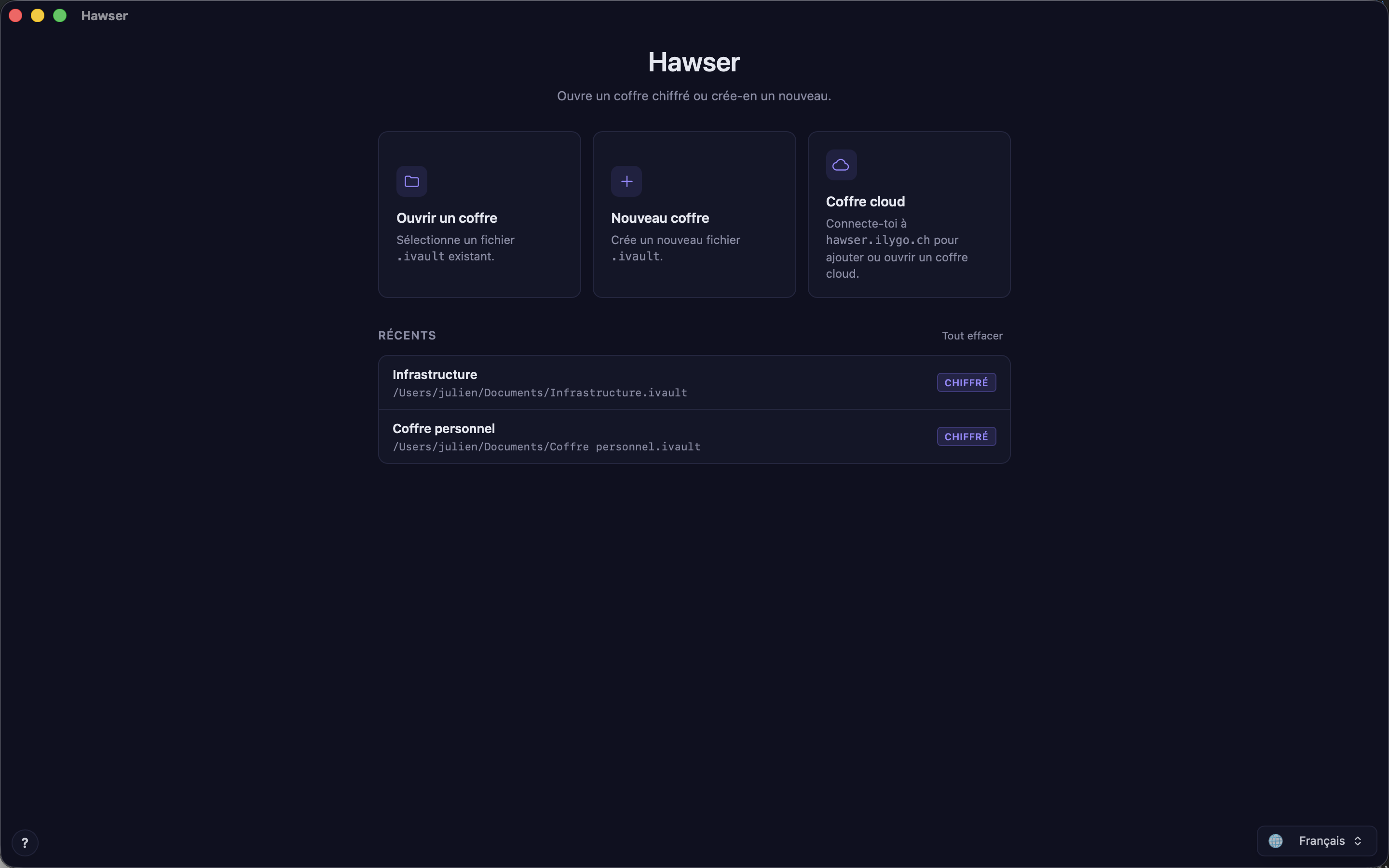
Ouvrir un coffre (Tresor öffnen) akzeptiert auch alte .outpost-Dateien, Nouveau coffre (Neuer Tresor) schreibt die Endung immer auf .ivault um.- Die Liste der zuletzt verwendeten Tresore. Ein Klick auf eine Zeile startet das Öffnen. Im Alltag der kürzeste Weg.
- Die Karte
Ouvrir un coffre(„Sélectionne un fichier.ivaultexistant.") öffnet die macOS-Dateiauswahl, gefiltert aufILYGO vault. Dieser Filter akzeptiert beide Endungen:.ivaultund.outpost. - Der Doppelklick im Finder auf eine
.ivault- oder.outpost-Datei. Beide Endungen sind bei macOS angemeldet,open coffre.ivaultauf der Kommandozeile funktioniert ebenfalls. - Der Abschnitt
Coffres cloud(Cloud-Tresore), der nur erscheint, wenn Ihr Konto verbunden und der Rechner online ist.
In allen vier Fällen prüft Hawser zuerst den Dateikopf, ohne die Datei zu entschlüsseln, um zu erkennen, ob sie verschlüsselt ist, und zeigt dann das Entsperrfenster.
Mit dem Passwort entsperren
Das Fenster heisst Déverrouiller <nom du coffre> (Tresor entsperren) und zeigt im Untertitel den vollständigen Dateipfad. Das Passwortfeld erhält den Fokus von selbst.
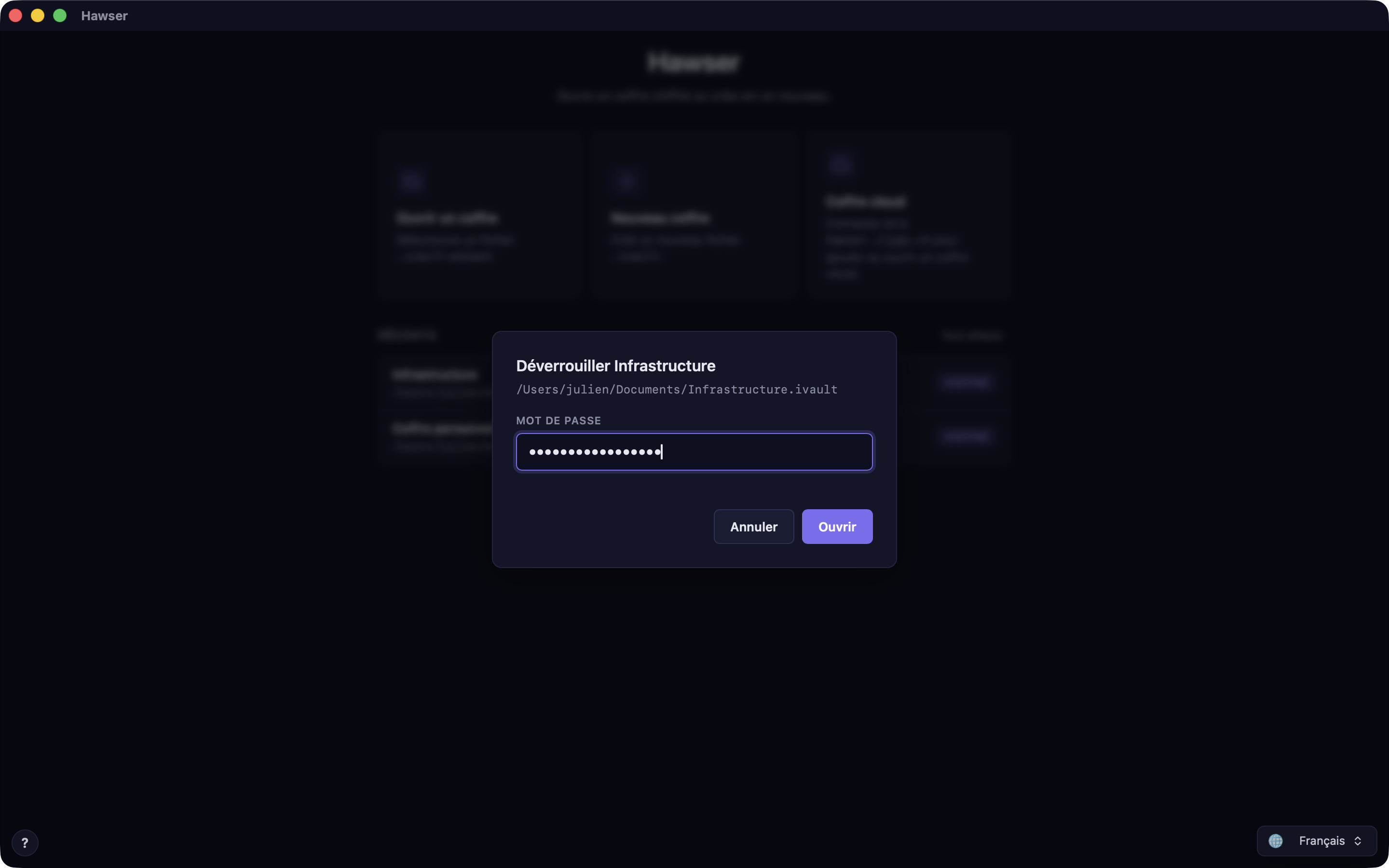
- Geben Sie das Master-Passwort des Tresors ein.
- Bestätigen Sie mit
Enteroder der SchaltflächeOuvrir(Öffnen). Die Schaltfläche zeigt während der Entschlüsselung einen ZählerDéverrouillage…. - Ein Schleier
Chargement…legt sich über den Bildschirm, dann lädt die Hauptanwendung. Der Tresor rückt an die Spitze der zuletzt verwendeten.
Esc oder Annuler (Abbrechen) schliessen das Fenster, ohne etwas zu versuchen. Ein leeres Feld zeigt Mot de passe requis, ohne die Engine aufzurufen; ein falsches Passwort zeigt Mauvais mot de passe rot unter dem Feld.
Touch ID
Eine Schaltfläche 👆 Touch ID erscheint links von Annuler, aber nur, wenn der Tresor die biometrische Markierung trägt. Sie liest dann den Hauptschlüssel aus dem macOS-Schlüsselbund und öffnet den Tresor ohne Passwort.
Die Liste der zuletzt verwendeten
Der Abschnitt Récents (Zuletzt verwendet) behält die 20 zuletzt geöffneten Tresore: Dateiname ohne Endung, darunter der vollständige Pfad. Bei jeder Anzeige — beim Laden des Bildschirms und jedes Mal, wenn das Fenster den Fokus zurückerhält — liest Hawser den Kopf jeder Datei neu ein und aktualisiert ihren Zustand.
Ein Kennzeichen rechts in der Zeile sagt, woran Sie sind.
| Kennzeichen | Bedeutung |
|---|---|
chiffré | Passwortgeschützter Tresor. Der Normalfall. |
👆 Touch ID | Kommt bei einem alten, biometrisch markierten .outpost-Tresor zu chiffré hinzu. |
non chiffré | Alter Tresor aus der Zeit vor der Verschlüsselungspflicht. Er öffnet sich mit einem Klick, ohne Dialogfenster. |
introuvable | Die Datei liegt nicht mehr unter dem gemerkten Pfad. Die Zeile ist ausgegraut und reagiert nicht mehr auf Klicks. |
Einen Eintrag entfernen
Der Rechtsklick auf eine Zeile ist die einzige Möglichkeit: er fragt Retirer "<nom>" de la liste ? und entfernt dann den Eintrag. Die Tresordatei auf der Festplatte wird nie angerührt. Die Kurzinfo der Zeile erinnert daran: Cliquez pour ouvrir · clic droit pour retirer, und bei einer ausgegrauten Zeile Fichier introuvable — clic droit pour retirer.
Die Schaltfläche Tout effacer (Alle löschen) oben im Abschnitt leert den gesamten Verlauf. Keine Datei wird gelöscht, aber es wird nicht nachgefragt, anders als beim Entfernen einer einzelnen Zeile. Die leere Liste zeigt danach „Aucun fichier récent. Crée-en un ou ouvre un coffre existant."
Einen Cloud-Tresor öffnen
Ist Ihr Konto verbunden und der Rechner online, schiebt sich ein Abschnitt Coffres cloud (Cloud-Tresore) zwischen die Karten und die zuletzt verwendeten Tresore. Jede Zeile zeigt den Namen mit vorangestelltem ☁, den Anfang der Kennung, die Grösse und die Adresse des Kontos.
- Klicken Sie auf die Zeile des entfernten Tresors.
- Geben Sie das
Mot de passe maître du coffre(Master-Passwort des Tresors) im kleinen FensterOuvrir le coffre cloudein. - Hawser lädt den verschlüsselten Tresor an einen internen Ort herunter, koppelt das Gerät und entsperrt dann. Die Schaltfläche zeigt währenddessen
Ouverture….
Die heruntergeladene Datei erscheint nicht in der Liste der zuletzt verwendeten Tresore, und ihr Speicherort wird nie angezeigt. Einzelheiten zur Kopplung stehen in Tresore synchronisieren.
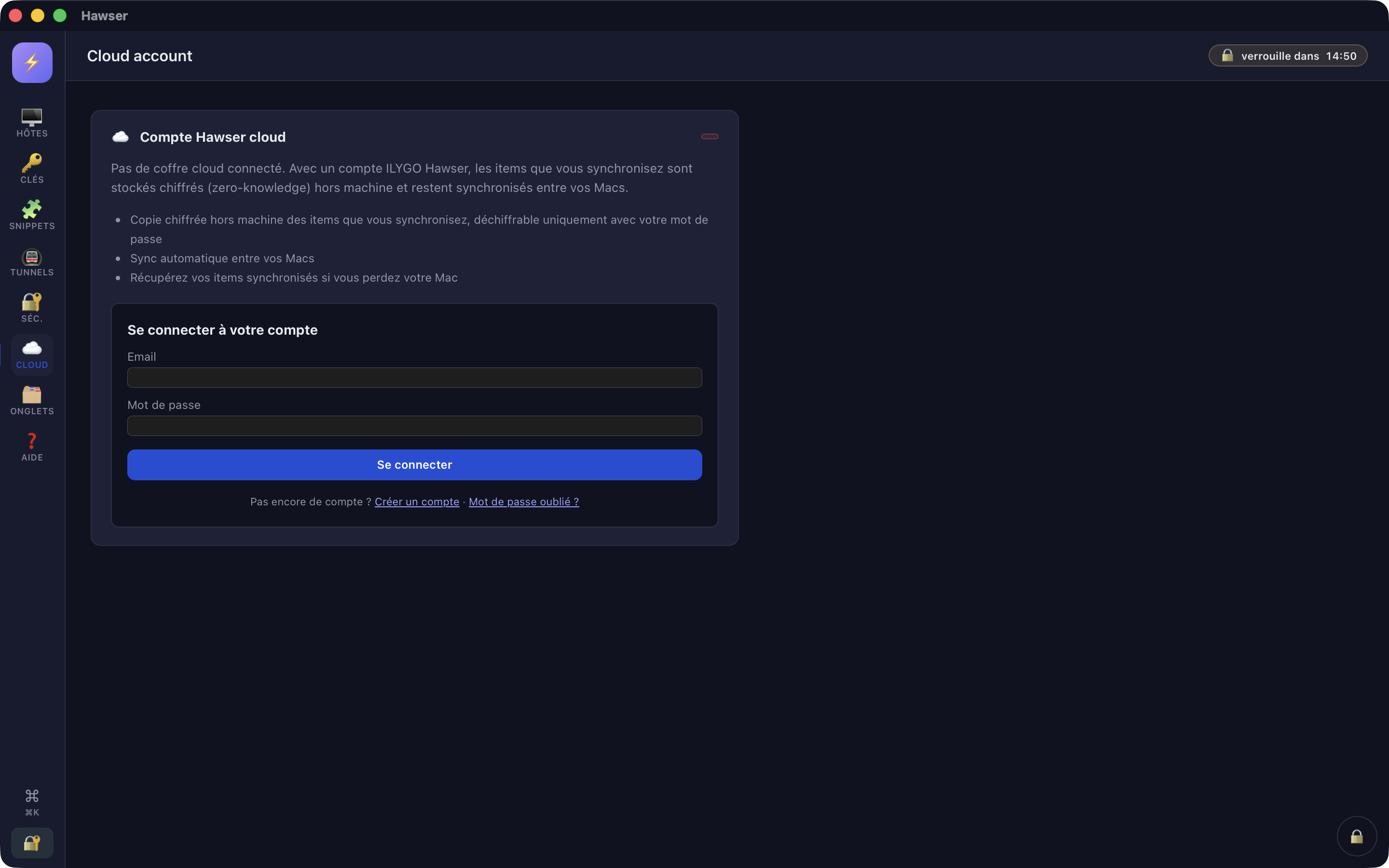
Coffre cloud ist der einzige Zugang.Von Hand sperren
Zwei Gesten schliessen den Tresor und bringen Sie zum Startbildschirm zurück.
- Die runde Schaltfläche 🔒 im Dock unten rechts im Fenster, Kurzinfo
Fermer le coffre(Tresor schliessen). - Das Kürzel ⌘L, das überall funktioniert, auch wenn der Fokus in einem Eingabefeld steht.
In beiden Fällen werden der Hauptschlüssel, das Passwort in der Engine und die Sitzungsdaten aus dem Speicher gelöscht, danach wird die Seite auf dem Startbildschirm neu geladen — was auch die entschlüsselte Kopie leert, die die Oberfläche im Speicher hielt.
Die automatische Sperre
Die Einstellung liegt in der Ansicht 🔐 Séc. (Sicherheit) der linken Leiste, Abschnitt ⏱️ Auto-lock, Auswahlliste Lock after … d'inactivité. Sechs Werte: Off (jamais), 1, 5, 15, 30 Minuten, 1 Stunde. Voreingestellt sind 15 Minuten. Die Änderung wirkt sofort und wird mit Auto-lock after 15 min oder Auto-lock disabled bestätigt.
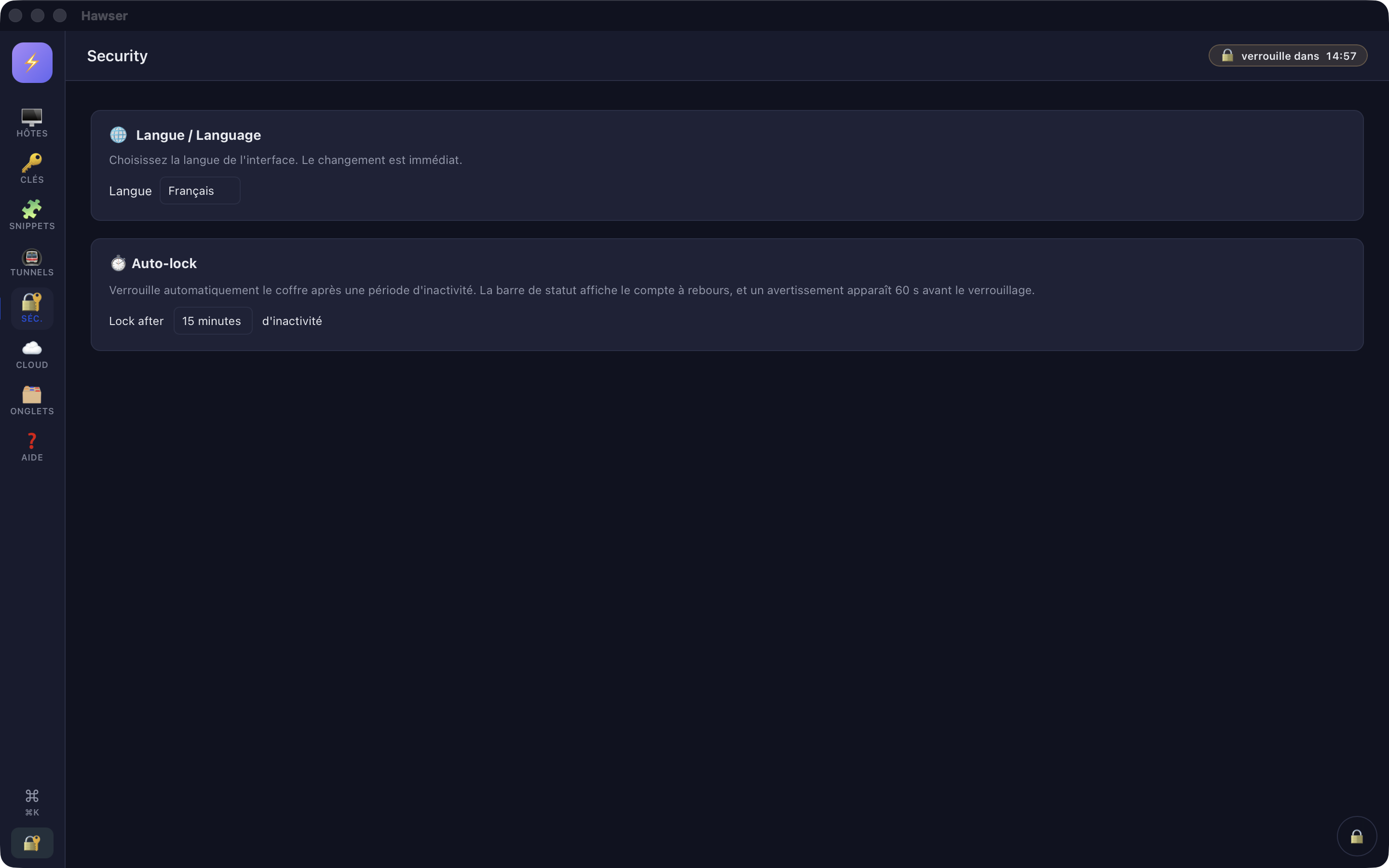
Eine Anzeige 🔒 Auto-lock dans MM:SS erscheint in der oberen Leiste, zwischen dem Ansichtstitel und dem Suchfeld. Unter 60 Sekunden wird sie rot. Gleichzeitig erscheint unten links ein gelbes Feld: 🔒 Verrouillage auto dans Ns, mit zwei Schaltflächen.
Rester(Bleiben; „Reporter le verrouillage"): der Inaktivitätszähler beginnt von vorn, die volle Verzögerung läuft erneut.Verrouiller(Sperren; „Verrouiller le coffre maintenant"): schliesst den Tresor sofort.
Zwei Verhaltensdetails: das Verkürzen der Verzögerung sperrt nie sofort, weil der Inaktivitätszähler gleichzeitig zurückgesetzt wird; und das Warnfeld wird nur alle 15 Sekunden abgefragt, weshalb die angezeigte Zahl in 15er-Schritten springt.
Alte .outpost-Tresore
Hawser vertraut der Endung nie. Es liest die ersten 8 Bytes der Datei: ILYV1 steht für das moderne, vereinheitlichte Format, OPV1 für das alte Outpost-Format. Ein alter, in .ivault umbenannter Tresor öffnet sich also korrekt, und eine Datei, die kein Tresor ist, erzeugt eine klare Meldung statt eines undurchsichtigen Fehlers.
Ein .outpost-Tresor lässt sich normal öffnen und lesen, verschlüsselt oder nicht. Jeder Schreibvorgang wird jedoch abgelehnt: vault is in legacy .outpost format and is read-only — please run the migration to .ivault first.
Liegt eine Datei namens vault.outpost im Anwendungsordner und wurde noch keine .ivault geschrieben, bietet der Startbildschirm beim Laden das Fenster Format unifié .ivault disponible an. Es verlangt dasselbe Master-Passwort (die Migration ändert es nicht), wandelt den Tresor um und benennt das Original dann in vault.outpost.bak.<horodatage> um — gelöscht wird es nicht. Die Schaltflächen heissen Migrer maintenant (Jetzt migrieren), Plus tard (Später) und Ne plus demander (Nicht mehr fragen).
Fehlermeldungen beim Öffnen
Die ersten vier Meldungen stammen aus der Formaterkennung. Sie erscheinen mit dem Präfix Impossible d'ouvrir ce fichier: , wenn Sie über die Dateiauswahl gehen, und in einer Meldung Impossible d'ouvrir ce coffre : gefolgt vom Pfad, wenn die Datei aus einem Doppelklick im Finder stammt.
| Meldung | Was passiert ist | Was Sie tun können |
|---|---|---|
fichier trop court pour être un coffre : <chemin> | Die Datei ist leer oder kleiner als 8 Bytes. | Prüfen Sie, ob das Kopieren oder der Download vollständig war. |
format non reconnu : <chemin> n'est pas un coffre Hawser | Die ersten Bytes sind weder ILYV1 noch OPV1. | Das ist kein Tresor, ganz gleich, welche Endung er trägt. Suchen Sie die richtige Datei. |
coffre introuvable : <chemin> | Die Datei ist zwischen Auswahl und Lesen verschwunden. | Suchen Sie sie im Finder und öffnen Sie sie erneut über die Karte Ouvrir un coffre. |
lecture impossible de <chemin> : <erreur système> | Zugriff verweigert oder Volume getrennt. | Hängen Sie das Volume wieder ein und wählen Sie die Datei über die Karte Ouvrir un coffre erneut aus. |
Mauvais mot de passe | Die Entschlüsselung ist an der Prüfung gescheitert. | Achten Sie auf Tastaturlayout und Feststelltaste. Dieses Passwort kann niemand wiederherstellen. |
vault payload integrity check failed (file is corrupted or was tampered with) | Der Inhalt wurde seit dem letzten Schreibvorgang verändert. | Siehe die automatische Sicherung weiter unten. |
vault format version <n> is not supported (this build understands up to v<max>) | Der Tresor wurde von einer neueren Hawser-Version geschrieben. | Aktualisieren Sie Hawser auf diesem Rechner. |
Hawser kopiert vor jedem Speichern die vorherige verschlüsselte Fassung des Tresors nach vault-backups/<Fingerabdruck des Pfads>/<Zeitstempel>.ivault im Anwendungsordner. Die 5 jüngsten werden aufbewahrt.
Was in der Datei wirklich verschlüsselt ist und was nicht, steht in Was verschlüsselt ist. Zum Anlegen Ihres ersten Tresors siehe Tresor anlegen.