Eine SSH-Sitzung öffnen
Vom Shell-Knopf bis zum entfernten Prompt: Fingerabdruck prüfen, über einen Bastion springen, Zeitlimits, Wiederverbindung und die genauen Fehlermeldungen.
Vom Shell-Knopf zum Prompt
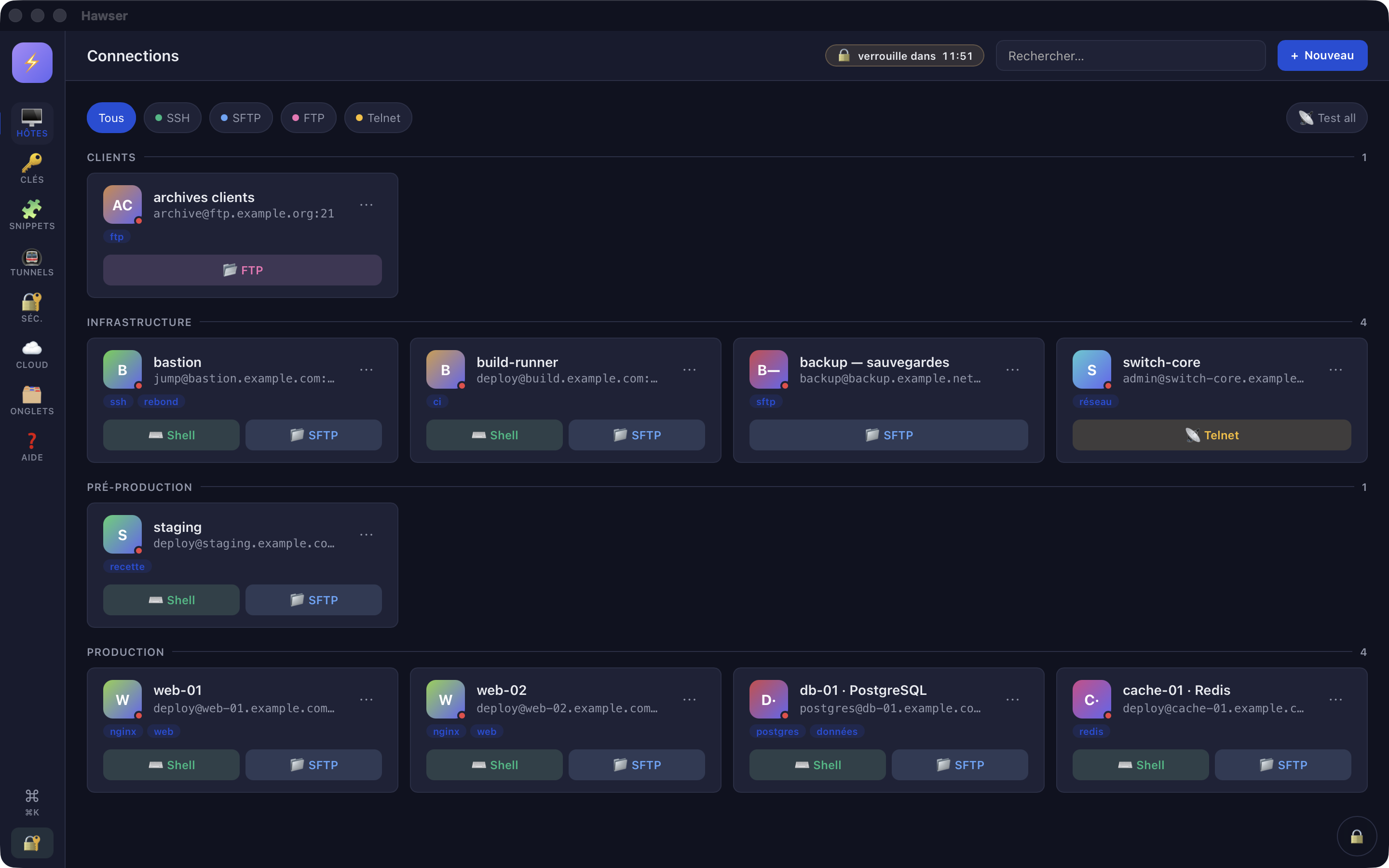
Die Ansicht Hôtes (Hosts, Symbol 🖥️ in der linken Leiste) ist beim Start aktiv. Ein SSH-Eintrag trägt dort zwei Knöpfe: ⌨️ Shell und 📁 SFTP. Beide öffnen dieselbe Verbindung – gleicher Host, gleicher Benutzer, gleiche Anmeldung, gleicher Bastion. Für Dateiübertragungen müssen Sie keinen zweiten Eintrag anlegen.
- Suchen Sie in der Ansicht Hôtes die Karte des Servers. Die Zeile unter dem Namen zeigt
benutzer@host:port, gefolgt von⤴, wenn ein Sprung eingerichtet ist. - Klicken Sie
⌨️ Shell. Hawser wechselt in die Ansicht Sessions (Symbol 🗂️) und öffnet einen Tab in Zone 1. - Das Terminal schreibt in Grau
Connecting to benutzer@host:port..., und der Statuspunkt in der Tab-Leiste zeigtConnecting…. - Beim allerersten Kontakt mit diesem Server hält die Verbindung an, und das Fenster mit dem Fingerabdruck erscheint (nächster Abschnitt).
- Der Statuspunkt wechselt auf grünes
● Connecté. Der Prompt des Servers erscheint.
Zweiter Weg: ⌘K, dann der mit HÔTE gekennzeichnete Eintrag (Untertitel benutzer@host), bestätigt mit Enter. Die Wirkung entspricht dem Hauptknopf der Karte.
Es gibt keine Duplikatserkennung: Zwei Klicks auf ⌨️ Shell öffnen zwei Tabs und zwei getrennte SSH-Sitzungen zum selben Server.
Sind im Reiter Advanced des Eintrags Start-Snippets angehakt, werden sie 500 ms nach dem Öffnen der Shell der Reihe nach eingespielt, jeweils mit einem Zeilenumbruch abgeschlossen. Bei jeder Wiederverbindung laufen sie erneut. Siehe Snippets und Inspektion.
Cette fois seulement (Nur dieses Mal) speichert ihn nicht — die Frage kommt beim nächsten Mal wieder.Der Fingerabdruck beim ersten Kontakt
Hawser führt eine eigene Liste vertrauenswürdiger Fingerabdrücke, innerhalb des verschlüsselten Tresors. Die ~/.ssh/known_hosts Ihres Macs wird nie gelesen und nie beschrieben. Ein Server, den Ihr ssh auf der Kommandozeile längst kennt, gilt hier also als unbekannt.
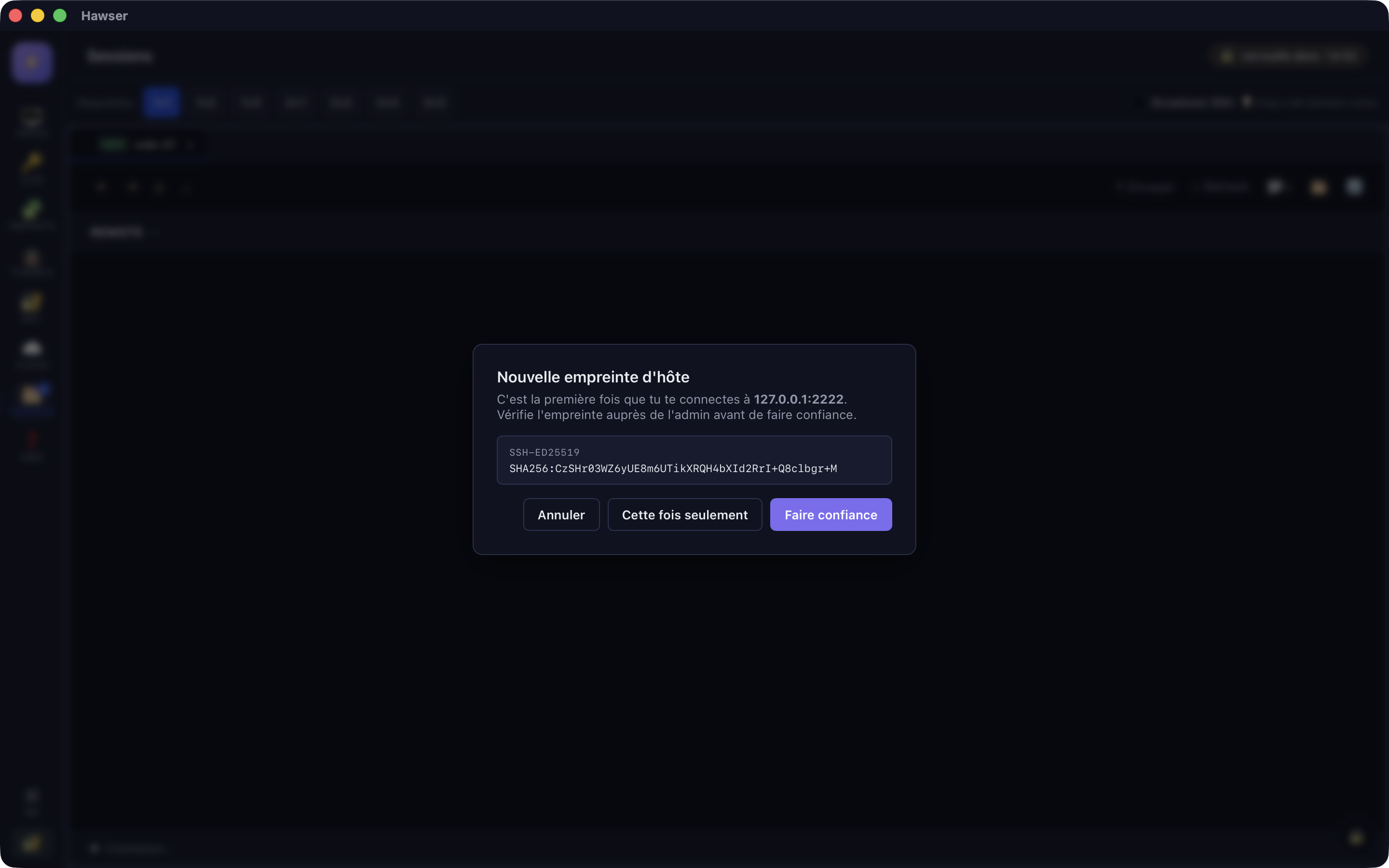
Bei der ersten Verbindung zu einem Host – ob Sie ⌨️ Shell oder 📁 SFTP geklickt haben – wird der Handshake angehalten, und dieses Fenster erscheint:
Nouvelle empreinte d'hôte

C'est la première fois que tu te connectes à web01.example.com:22.
Vérifie l'empreinte auprès de l'admin avant de faire confiance.

SSH-ED25519
SHA256:kx9J2v…

[ Annuler ] [ Cette fois seulement ] [ Faire confiance ]| Knopf | Wirkung |
|---|---|
Annuler | Die Verbindung wird abgebrochen. Das Terminal zeigt [Erreur] Connexion SSH refusée : connect failed: Unknown server key. |
Cette fois seulement | Die Verbindung wird fortgesetzt, im Tresor wird nichts gespeichert. Beim nächsten Öffnen kommt die Frage erneut. |
Faire confiance | Die Verbindung wird fortgesetzt, und der Fingerabdruck wird mit Algorithmus und Datum im Tresor gespeichert. |
Der Fingerabdruck wird genau so berechnet wie von ssh-keygen -lf auf dem Server, was einen zeichenweisen Vergleich erlaubt. Auf dem Server:
ssh-keygen -lf /etc/ssh/ssh_host_ed25519_key.pubBleibt eine Antwort 120 Sekunden lang aus, schliesst sich das Fenster von selbst, und die Verbindung wird abgebrochen. Damit dafür Raum bleibt, sinkt das globale Verbindungszeitlimit nie unter 180 Sekunden (siehe weiter unten).
Wenn der Fingerabdruck wechselt
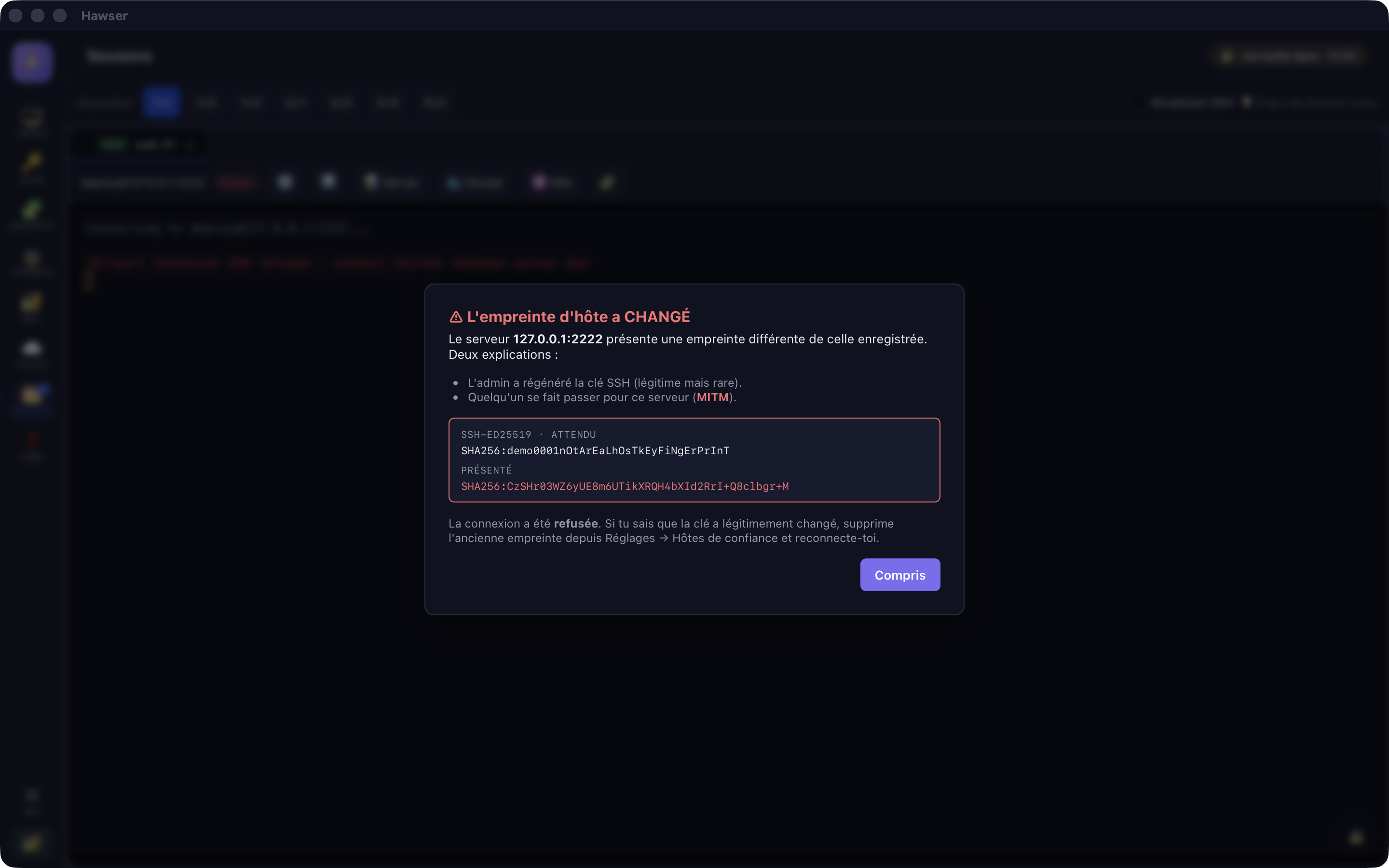
Legt ein bereits bekannter Host einen anderen Fingerabdruck vor als den gespeicherten, verweigert der Kern die Verbindung noch vor jeder Anmeldung und zeigt „⚠ L'empreinte d'hôte a CHANGÉ“. Ihr Passwort wurde nicht gesendet.
Das Fenster nennt die beiden möglichen Erklärungen: Der Administrator hat den Serverschlüssel neu erzeugt (legitim, aber selten), oder jemand gibt sich als dieser Server aus. Von Hawser aus können Sie das nicht entscheiden.
Sperre nach einer legitimen Änderung aufheben
Der Text des Fensters lautet: „supprime l'ancienne empreinte depuis Réglages → Hôtes de confiance et reconnecte-toi.“ (Löschen Sie den alten Fingerabdruck unter Einstellungen → Vertrauenswürdige Hosts und verbinden Sie sich neu.)
- Besorgen Sie sich den neuen Fingerabdruck beim Administrator, über einen vom betroffenen Server unabhängigen Kanal (Telefon, physische Konsole, Konfigurationsmanagement).
- Vergleichen Sie ihn mit dem rot angezeigten Wert unter „présenté“ (vorgelegt). Weichen sie voneinander ab, brechen Sie hier ab und melden Sie den Vorfall.
- Stimmen sie überein: Öffnen Sie den Host-Eintrag (
⋯→✏️ Edit) und ändern Sie das FeldHostoderPortso, dass derselbe Server anders bezeichnet wird – etwa über seine IP-Adresse statt über den Domainnamen. Das Paarhost:portist dem Tresor dann unbekannt. - Speichern,
⌨️ Shellerneut starten: Das Fenster „Nouvelle empreinte d'hôte“ erscheint wieder. Prüfen Sie den angezeigten Fingerabdruck ein letztes Mal und wählen Sie dann „Faire confiance“.
Der alte Eintrag bleibt im Tresor: Er blockiert weiterhin jede Verbindung unter dem alten Paar host:port. Wirklich entfernen lässt er sich nur, indem Sie mit einem neuen Tresor beginnen. Siehe Grenzen und Fehlersuche.
Über einen Bastion springen
Host-Eintrag → Reiter Advanced → Liste Jump Host (bastion), standardmässig auf — Direct connection —. Die Liste bietet nur die übrigen SSH- und SFTP-Hosts des Tresors an – der Bastion muss also als eigener Eintrag mit eigenen Zugangsdaten gespeichert sein.
Beim Verbinden öffnet Hawser zuerst eine Sitzung zum Bastion mit dessen eigenen Zugangsdaten, öffnet darin einen direct-tcpip-Kanal zum Ziel und führt dann den vollständigen SSH-Handshake durch diesen Kanal. Der Bastion sieht nur Ende-zu-Ende verschlüsselten Verkehr: Er entschlüsselt Ihre Sitzung nicht.
- Der Fingerabdruck des Bastions wird wie der des Ziels geprüft, mit demselben Vertrauensfenster. Beim ersten Sprung antworten Sie also zweimal.
- Die Verkettung ist rekursiv: Ein Bastion kann selbst einen Bastion haben, bis zu 4 Ebenen tief.
- Die Host-Karte und die Tab-Leiste zeigen
⤴, solange ein Sprung aktiv ist.
Zeitlimits und Wiederverbindung
Drei Felder im Reiter Advanced betreffen Zeitlimits. Nur eines wirkt.
| Feld | Standard | Tatsächliche Wirkung |
|---|---|---|
Ready timeout (ms) | 20000 | Wird in Sekunden umgerechnet und dann auf einen Mindestwert von 180 s angehoben. Werte unter 180000 ändern nichts; höhere Werte wirken. |
Keep-alive (ms) | 15000 | Wird im Tresor gespeichert, aber nie an den Kern übergeben. Ohne Wirkung. |
Keep-alive max | 3 | Wird im Tresor gespeichert, aber nie an den Kern übergeben. Ohne Wirkung. |
Der Mindestwert von 180 s ist Absicht: Das Zeitlimit umfasst auch das Warten auf Ihre Entscheidung zum Host-Fingerabdruck, die bis zu 120 s dauern kann. Ein nicht erreichbarer Host scheitert trotzdem sofort, auf TCP-Ebene, ohne 180 Sekunden zu warten.
Automatische Wiederverbindung
Das Kästchen Reconnexion automatique avec backoff im Reiter Advanced ist standardmässig angehakt. Schliesst sich die Shell, ohne dass Sie es verlangt haben, wechselt der Statuspunkt auf Déconnecté, dann auf Reconnexion dans Ns…, und ein neuer Versuch startet nach 1 s, danach nach 2 s, 4 s, 8 s, 16 s und höchstens 20 s. Sobald eine Verbindung zustande kommt, beginnt der Zähler wieder bei null.
Scheitert dieser Versuch schon beim Verbindungsaufbau, bleibt der Statuspunkt auf Erreur: Hawser versucht es nicht mehr von allein. Der Knopf 🔄 in der Tab-Leiste startet die vollständige Abfolge neu.
Der Tresor sperrt beim Arbeiten
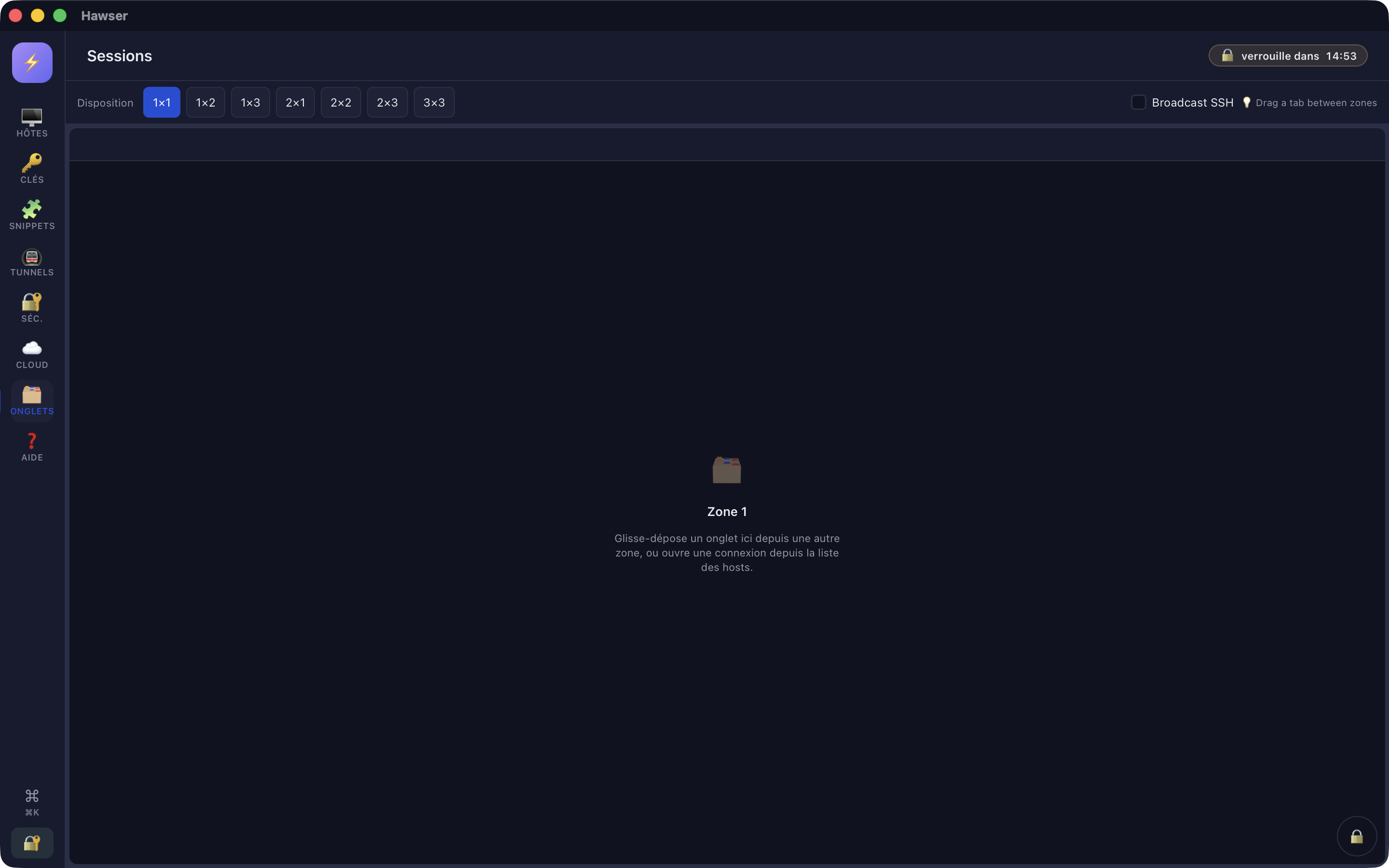
Die automatische Sperre steht standardmässig auf 15 Minuten (Ansicht 🔐 Séc. → ⏱️ Auto-lock). Als Aktivität zählen Tastendrücke, Mausbewegungen, Klicks und das Zurückkehren des Fensterfokus.
In den letzten 60 Sekunden erscheint unten links ein gelber Hinweis mit zwei Knöpfen: Rester (Bleiben) schiebt den Zeitpunkt hinaus, Verrouiller (Sperren) schliesst den Tresor sofort. Einzelheiten zu den Mechanismen in Öffnen und sperren.
Diagnose: die genauen Meldungen
Sitzungsfehler stehen in Rot im Terminal, mit dem Präfix [Erreur], werden in einer Benachrichtigung wiederholt, und der Statuspunkt wechselt auf Erreur.
| Meldung | Ursache | Was zu tun ist |
|---|---|---|
Connexion SSH refusée : authentication failed | Der Server hat Passwort oder Schlüssel abgelehnt. | Prüfen Sie User im Reiter General und das Geheimnis im Reiter Authentication. Ein Schlüssel muss zusätzlich serverseitig zugelassen sein. |
Connexion SSH refusée : connect failed: Unknown server key | Sie haben im Fingerabdruck-Fenster „Annuler“ gewählt, oder der Fingerabdruck hat sich geändert – dann erscheint gleichzeitig das rote Fenster. | Erneut starten und nach der Prüfung „Faire confiance“ wählen. Bei einer Änderung des Fingerabdrucks folgen Sie dem Vorgehen weiter oben. |
Connexion SSH refusée : connect failed: connect timeout | Kein SSH-Handshake innerhalb des Zeitlimits (mindestens 180 s). | Häufig lässt eine Firewall die TCP-Verbindung zu und kappt sie dann. Vergleichen Sie mit dem Knopf 🧪 Test im Eintrag. |
Connexion SSH refusée : connect failed: … | TCP-Ablehnung oder nicht aufgelöster Hostname (zum Beispiel Connection refused (os error 61)). | Prüfen Sie Host und Port. |
Clé SSH introuvable (vérifie l'host : authType=key sans keyId valide) | Der Eintrag steht auf Schlüssel-Anmeldung, aber der referenzierte Schlüssel liegt nicht mehr im Tresor. | Eintrag → Reiter Authentication → unter Saved SSH key erneut einen Schlüssel wählen. |
Jump host introuvable dans le store | Der im Eintrag referenzierte Bastion wurde aus dem Tresor gelöscht. | Eintrag → Reiter Advanced → Jump Host (bastion). |
jump host chain too deep (limit 4) | Mehr als vier hintereinandergeschaltete Sprünge. | Verkürzen Sie die Kette der Bastions. |
Connexion SSH refusée : connect failed: jump host: … oder jump host connect timeout | Der Bastion selbst antwortet nicht oder lehnt die Anmeldung ab. | Öffnen Sie zuerst eine Sitzung auf dem Bastion allein, um das Problem einzugrenzen. |
Connexion SSH refusée : connect failed: open direct-tcpip: … | Der Bastion weigert sich, den Kanal zum Ziel zu öffnen. | Auf dem Bastion ist es fast immer AllowTcpForwarding no in der sshd_config. |
Connexion SSH refusée : connect failed: target connect timeout oder target: … | Der Kanal steht, aber das Ziel antwortet vom Bastion aus nicht per SSH. | Prüfen Sie vom Bastion aus, ob das Ziel auf seinem Port erreichbar ist. |
Ouverture du shell refusée : … | Die Sitzung ist angemeldet, aber der Server weigert sich, ein Terminal zuzuteilen. | Konto ohne Shell, ForceCommand, oder serverseitig erreichtes Sitzungskontingent. |
Tauri natif indisponible (recharge l'app) | Die native Brücke war zum Zeitpunkt des Klicks noch nicht geladen. | Starten Sie Hawser neu. |
[shell exited with code N] (in Grau) | Kein Fehler: Die entfernte Shell wurde normal beendet, etwa nach einem exit. | 🔄 öffnet eine neue Shell. |
Die Testwerkzeuge und ihre Aussagekraft
🧪 Test am Fuss des Eintrags und 📡 Test all in der Filterleiste öffnen eine TCP-Verbindung zu host:port – 5 Sekunden Zeitlimit beim ersten, 3 beim zweiten. Sie prüfen weder Anmeldung noch Schlüssel noch Fingerabdruck. Ein ✓ OK, gefolgt von einem authentication failed, ist völlig widerspruchsfrei.
Was diese Version nicht kann
- Vertrauenswürdige Fingerabdrücke verwalten. Kein Bildschirm, um sie aufzulisten, einen zu vergessen oder eine
~/.ssh/known_hostszu importieren. Die Liste entsteht Host für Host beim ersten Kontakt und lässt sich nicht aufräumen. - Den SSH-Agenten weiterleiten oder sich über die Oberfläche mit dem macOS-Agenten anmelden.
- Keep-alive einstellen oder das Leerlauflimit von 10 Minuten.
- Tabs beim nächsten Start wieder öffnen: Nur die Aufteilung des Rasters wird wiederhergestellt.
- In der Terminal-Historie suchen:
⌘Fist mit nichts verbunden, entgegen der Ankündigung der integrierten Hilfe. - Schrift, Grösse oder Farbschema des Terminals ändern: Diese Werte sind fest eingestellt.
Weiter geht es mit Im Terminal arbeiten, Dateien übertragen, Tunnel und Ports.