Erster Start
Von der Installation bis zum Startbildschirm: was Hawser beim Start anzeigt, was auf die Tastatur reagiert und wo Sie Hilfe finden.
Hawser installieren
Hawser ist eine native macOS-Anwendung und wird über zwei Kanäle vertrieben, die dieselbe Software enthalten. Keine Funktion ist nur auf einer Seite vorhanden. Beide setzen mindestens macOS 11.0 voraus und laufen in der macOS-Sandbox.
| Mac App Store / TestFlight | Mit Developer ID signiertes DMG | |
|---|---|---|
| Mindestens erforderliche macOS-Version | 11.0 | 11.0 |
| Sandbox | Aktiv | Aktiv |
| Aktualisierung | Über den App Store. Das Update-Modul ist im Binary gar nicht enthalten. | Prüfung beim Start, Hinweisfeld ✨ Mise à jour disponible (Update verfügbar) |
| Funktionsumfang | Identisch | Identisch |
Im DMG-Kanal erscheint beim Start ein Hinweisfeld am unteren Fensterrand, sobald eine neuere Version veröffentlicht wurde: Titel ✨ Mise à jour disponible, Versionsnummer und zwei Schaltflächen, Plus tard (Später) und Installer (Installieren). Installer lädt herunter, installiert und startet die Anwendung neu. Plus tard blendet das Hinweisfeld nur für diese Sitzung aus.
Hawser befindet sich in einer geschlossenen Beta. Auf hawser.ilygo.ch tragen alle drei Download-Schaltflächen das Kennzeichen Soon und sind deaktiviert. Für einen Zugang schreiben Sie an hawser@ilygo.ch.
Die drei Einführungsbildschirme
Beim allerersten Start zeigt Hawser nicht den Startbildschirm, sondern eine Folge von drei Einführungsbildschirmen. Sie sind rein informativ: es wird keine Einstellung übernommen und keine Frage gestellt.
Bienvenue dans Hawser—Client SSH/SFTP/FTP/Telnet macOS-natif avec coffre chiffré.(Willkommen: nativer macOS-Client für SSH/SFTP/FTP/Telnet mit verschlüsseltem Tresor.)Votre coffre—Tout est stocké dans un fichier .ivault chiffré (Argon2id + AES-256-GCM).(Ihr Tresor: alles liegt in einer verschlüsselten.ivault-Datei.)Touch ID (optionnel)—Activez Touch ID pour déverrouiller votre coffre sans saisir le mot de passe.(Touch ID optional aktivieren, um den Tresor ohne Passwort zu entsperren.)
Sie navigieren mit Retour (Zurück) und Suivant (Weiter), auf dem dritten Bildschirm mit Terminé (Fertig). Drei Punkte zeigen Ihre Position an, und Passer (Überspringen) verlässt die Folge jederzeit. Passer und Terminé bewirken genau dasselbe.
Der Startbildschirm
Der Startbildschirm ist der einzige Eingang zu Hawser. Er bleibt sichtbar, solange kein Tresor geöffnet ist: Titel Hawser, Untertitel Ouvre un coffre chiffré ou crée-en un nouveau. (Öffnen Sie einen verschlüsselten Tresor oder legen Sie einen neuen an.) Kein Tresor wird automatisch geöffnet, auch wenn im Anwendungsordner einer liegt.
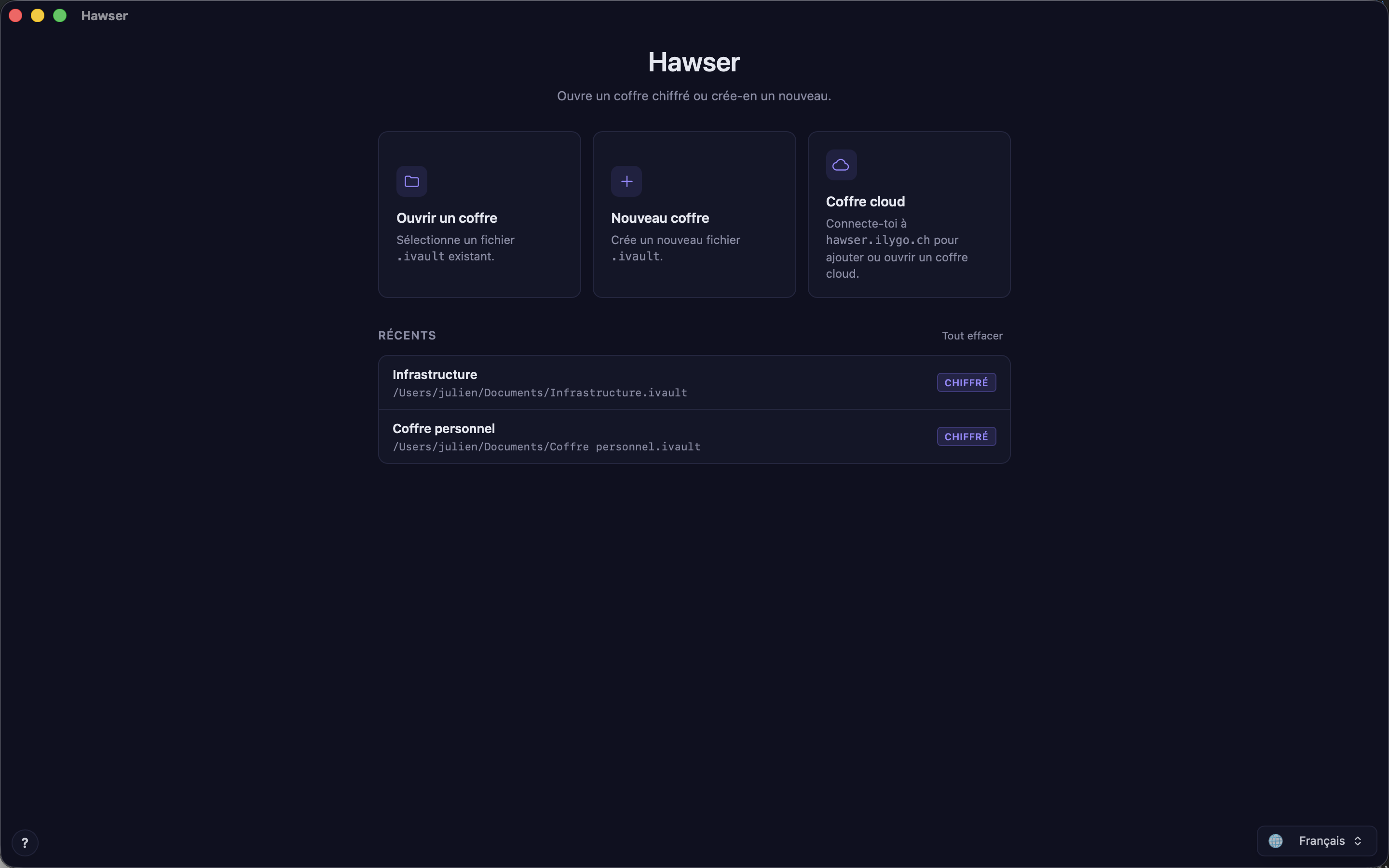
| Karte | Angezeigter Text | Was sie öffnet |
|---|---|---|
Ouvrir un coffre (Tresor öffnen) | Sélectionne un fichier .ivault existant. | Den macOS-Dateiauswahldialog, Filter ILYGO vault (akzeptiert .ivault und .outpost) |
Nouveau coffre (Neuer Tresor) | Crée un nouveau fichier .ivault. | Den Speichern-Dialog, vorgeschlagener Name My Vault.ivault |
Coffre cloud (Cloud-Tresor) | Connecte-toi à hawser.ilygo.ch pour ajouter ou ouvrir un coffre cloud. | Den Weg über ein Konto — siehe Tresore synchronisieren |
Unter den Karten führt der Abschnitt Récents (Zuletzt verwendet) die zwanzig zuletzt geöffneten Tresore mit Namen und vollständigem Pfad auf. Bei jeder Anzeige liest Hawser den Kopf jeder Datei neu ein und aktualisiert ihr Kennzeichen: chiffré (verschlüsselt), non chiffré (unverschlüsselt) oder introuvable (nicht gefunden; die Zeile ist ausgegraut und nicht mehr anklickbar). Ein Rechtsklick auf eine Zeile ist die einzige Möglichkeit, sie zu entfernen — er fragt nach (Retirer "<nom>" de la liste ?) und rührt die Datei auf der Festplatte nie an. Ist die Liste leer, steht dort Aucun fichier récent. Crée-en un ou ouvre un coffre existant.
Ist der Mac offline oder antwortet der Server nicht, schiebt sich ein oranges Band unter die Karten und der Cloud-Bereich verschwindet. Der Hinweis besagt, dass die Cloud-Synchronisierung nicht verfügbar ist und lokale Tresore normal funktionieren.
⚠ Pas de connexion réseau — la synchronisation cloud est indisponible. Les coffres locaux fonctionnent normalement.Seitenleiste und acht Ansichten
Sobald ein Tresor entsperrt ist, erscheint kurz der Schleier Chargement du vault…, dann lädt die Hauptanwendung mit der Ansicht Hôtes (Hosts). Die linke Seitenleiste trägt acht Einträge, jeweils mit Symbol und Beschriftung.
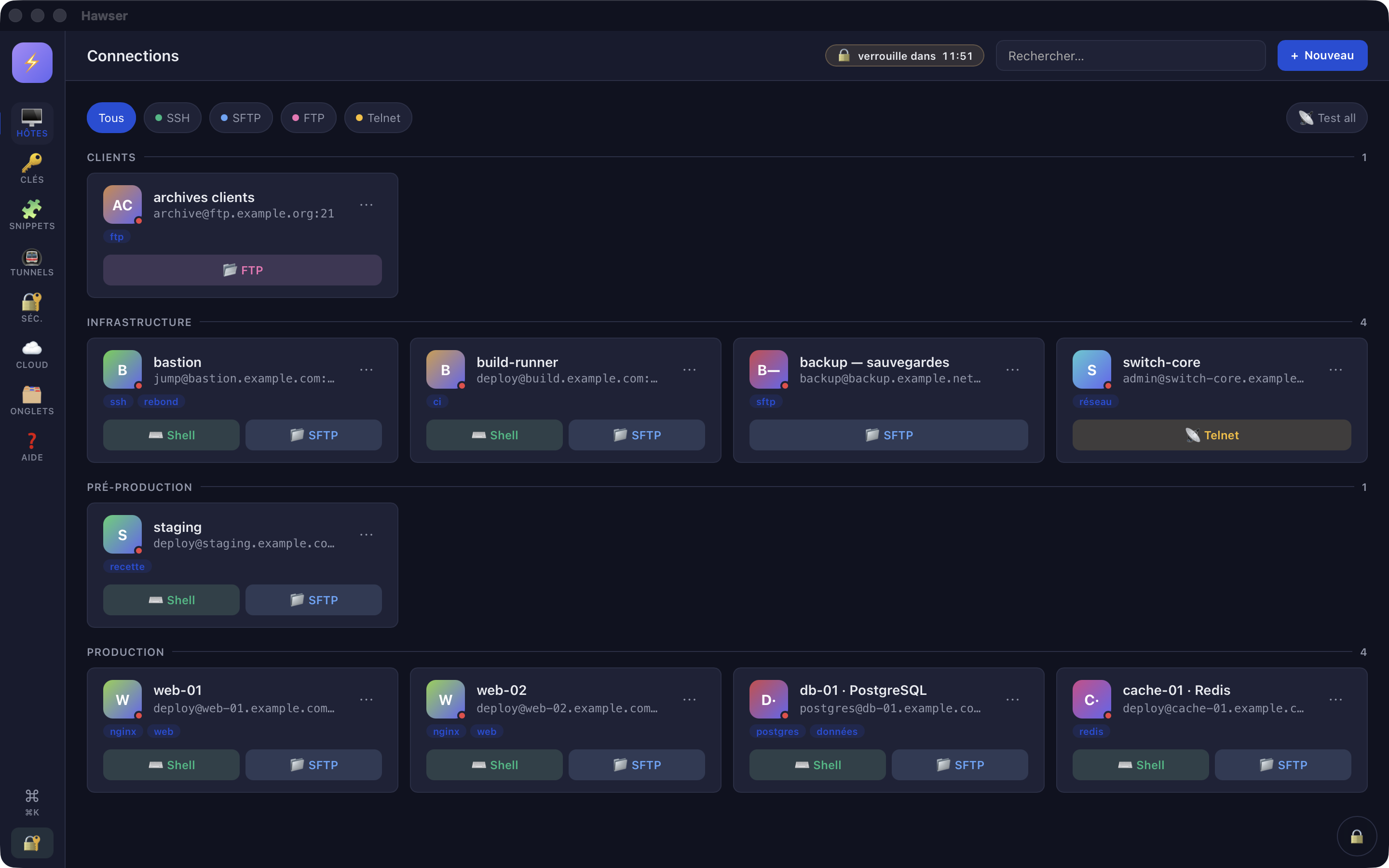
+ New. Das Suchfeld erscheint nur in den Ansichten Hôtes, Clés und Snippets.| Eintrag der Seitenleiste | Was Sie dort finden |
|---|---|
| 🖥️ Hôtes | Die gespeicherten Server, nach Protokoll filterbar — Server hinzufügen |
| 🔑 Clés (Schlüssel) | Die SSH-Schlüssel des Tresors — SSH-Schlüssel verwalten |
| 🧩 Snippets | Die wiederverwendbaren Befehle — Snippets und Inspektion |
| 🚇 Tunnels | Die Portweiterleitungen — Tunnel und Ports |
| 🔐 Séc. (Sicherheit) | Automatische Sperre, Sprache der Oberfläche — Was verschlüsselt ist |
| ☁️ Compte (Konto) | Konto und Synchronisierung — Tresore synchronisieren |
| 🗂️ Onglets (Tabs) | Die offenen Sitzungen, mit einem Zähler der Tabs — SSH-Sitzung öffnen |
| ❓ Aide (Hilfe) | Die eingebaute Hilfe (siehe unten) |
Unter den acht Einträgen, durch einen Abstand abgesetzt, öffnet eine Schaltfläche ⌘K die Befehlspalette. Das Vorhängeschloss 🔐 ganz unten in der Leiste ist reine Dekoration: es erinnert daran, dass der Tresor verschlüsselt ist, schliesst ihn aber nicht. Zum Schliessen nehmen Sie die runde Schaltfläche 🔒 im kleinen Dock unten rechts im Fenster oder ⌘L — siehe Öffnen und sperren.
Die Befehlspalette ⌘K
⌘K (oder Ctrl+K) öffnet ein schwebendes Feld am oberen Bildschirmrand, mit dem Suchfeld Search hôtes, snippets, actions… und der vollständigen Liste dessen, was sich auslösen lässt. Die Schaltfläche ⌘K unten in der Seitenleiste tut dasselbe.
- Hosts — Kennzeichen
HÔTE, rechtsuser@host. Die Auswahl wechselt in die Sitzungsansicht und öffnet den zum Protokoll passenden Tab. - Snippets — Kennzeichen
SNIPPET. Die Auswahl schickt den Inhalt des Snippets in den aktiven SSH-Tab. - Aktionen —
New connection,New SSH key,New snippet,New tunnelundTest tous les hôtes. - Import / Export —
Importer config OpenSSH (~/.ssh/config),Importer depuis Termius / Royal TSX / SecureCRT,Exporter en config OpenSSH.
Gefiltert wird mit einer einfachen Teilstring-Suche ohne Beachtung der Gross- und Kleinschreibung, über Name und Untertitel. ↑ und ↓ verschieben die Auswahl, Enter führt aus, ein Klick auf den dunklen Hintergrund schliesst die Palette, ohne etwas zu starten.
Was die Tastatur wirklich kann
Hawsers Tastaturbedienung ist schmal. Hier die geprüfte Liste.
| Kürzel | Wirkung |
|---|---|
⌘K / Ctrl+K | Öffnet die Befehlspalette |
⌘L / Ctrl+L | Schliesst den Tresor und kehrt zum Startbildschirm zurück |
Esc | Schliesst den vordersten Dialog — siehe die Warnung oben |
Enter | Bestätigt den vordersten Dialog |
Tab / Umschalt+Tab | Wandert durch den geöffneten Dialog, ohne ihn zu verlassen |
⌘Q / ⌘W | Beendet die Anwendung und lässt ausstehenden Schreibvorgängen bis zu drei Sekunden Zeit, die Festplatte zu erreichen |
Die Sprache der Oberfläche
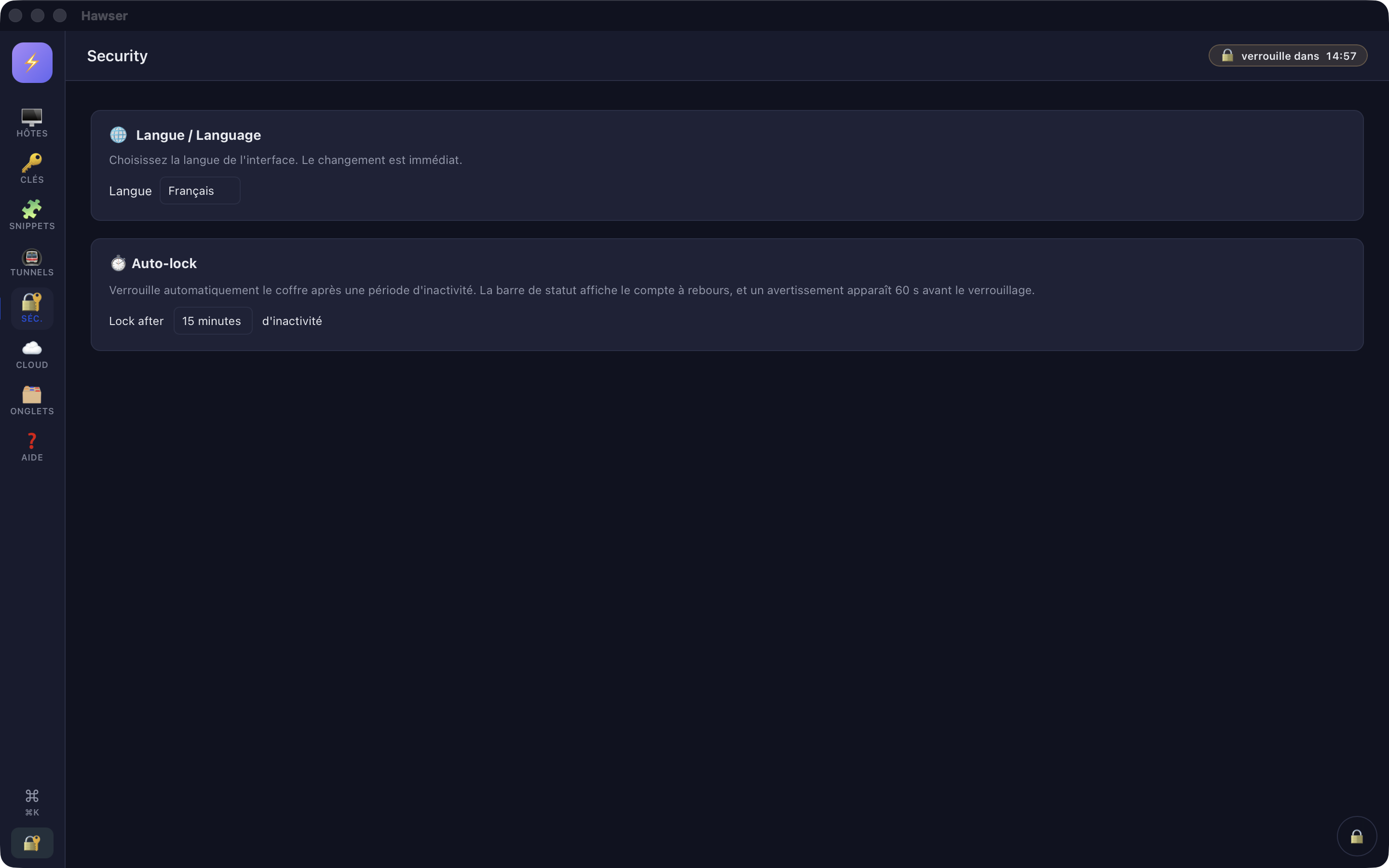
Zwei Sprachen stehen zur Wahl: Français und English. Die Einstellung liegt in der Seitenleiste unter 🔐 Séc., Abschnitt 🌐 Langue / Language, als Auswahlliste. Die Umstellung wirkt sofort, ohne Neuladen, und wird für die nächsten Starts gemerkt. Ohne gespeicherte Vorgabe leitet Hawser die Sprache vom System ab: Französisch, wenn die Systemsprache mit fr beginnt, sonst Englisch.
Die eingebaute Hilfe
Der Eintrag ❓ Aide der Seitenleiste öffnet das vollständige Handbuch — dieses hier — eingebaut in die Anwendung und ohne Netz lesbar: dieselben Seiten, dieselben Screenshots, dieselbe Sprache wie die Oberfläche. Links das Inhaltsverzeichnis und ein Suchfeld; rechts die Seite, mit Auf dieser Seite zum Springen zu einem Abschnitt, und zwei Schaltflächen: Im Browser öffnen (die Online-Version) und An den Support schreiben.
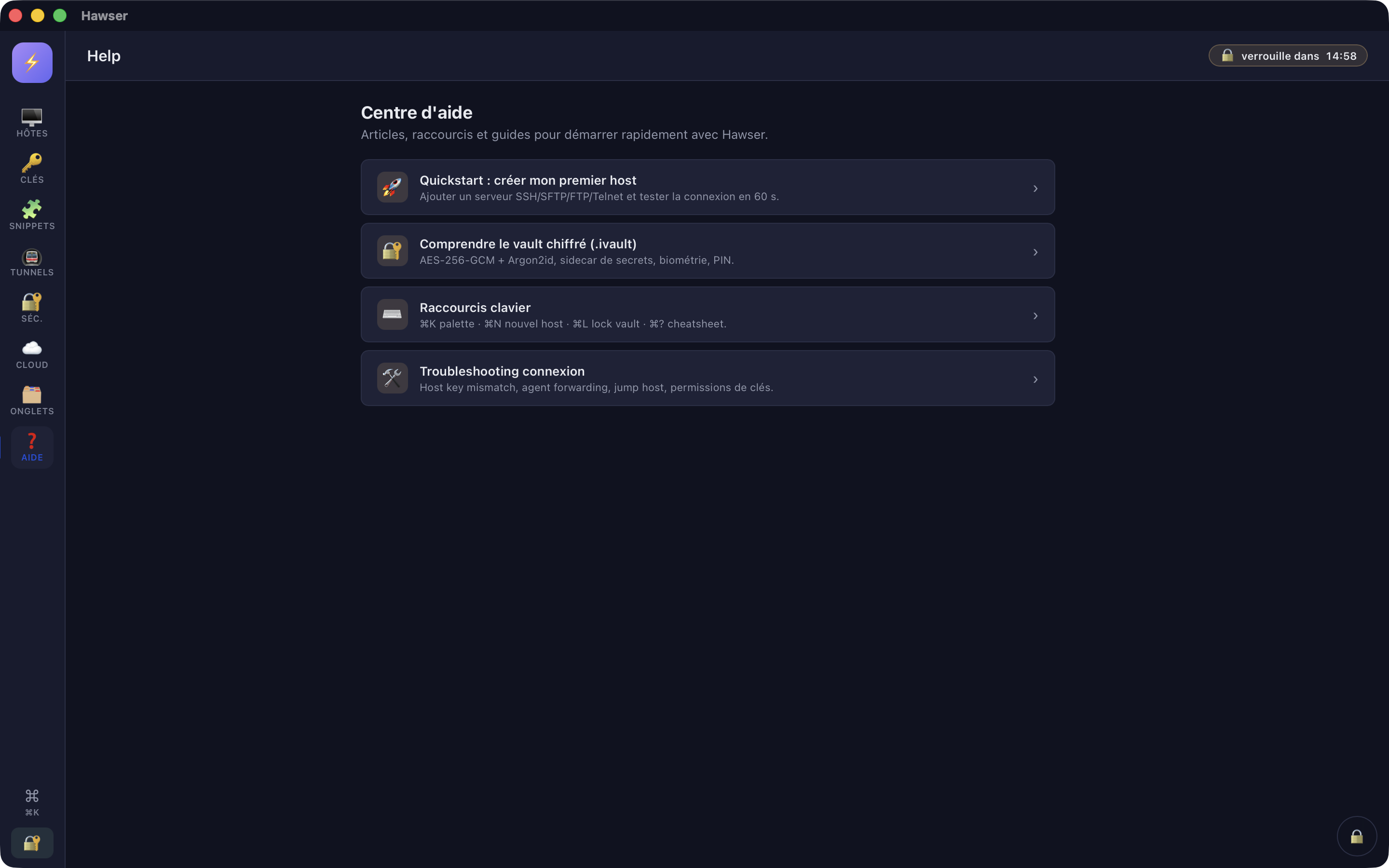
Jede Ansicht beginnt mit einem Hilfekasten aus drei Sätzen und einem Link Anleitung lesen zur passenden Seite. Das Kreuz reduziert ihn auf eine kleine Marke Hilfe; die Wahl wird je Ansicht gemerkt.
Das Menü Aide in der macOS-Menüleiste bietet dieselben Einträge: Manuel Hawser, Manuel en ligne… und Écrire au support…. Die ⌘K-Palette listet ebenfalls jede Seite des Handbuchs unter AIDE.
Wie geht es weiter?
Nichts funktioniert, solange kein Tresor existiert: Hosts, SSH-Schlüssel, Snippets und Tunnel leben alle darin. Der nächste Schritt ist also die Karte Nouveau coffre.
- Legen Sie Ihren verschlüsselten Tresor an und wählen Sie ein Master-Passwort, das Hawsers Richtlinie erfüllt — Tresor anlegen.
- Speichern Sie Ihren ersten Server — Server hinzufügen.
- Öffnen Sie eine Sitzung und bestätigen Sie den Fingerabdruck des Servers — SSH-Sitzung öffnen.
Danach: Server organisieren, Im Terminal arbeiten, Dateien übertragen. Und wenn etwas klemmt: Grenzen und Fehlerbehebung.