Grenzen und Fehlerbehebung
Was Hawser 2.0 noch nicht kann, Bereich für Bereich, und danach das Vorgehen, wenn eine Verbindung oder eine Übertragung scheitert.
Diese Seite hat zwei Teile. Der erste listet, was der Version 2.0.0 für macOS fehlt, Bereich für Bereich. Grundlage ist der ausgelieferte Code, nicht die Absicht. Der zweite nennt das Vorgehen nach Symptom, mit den genauen Meldungen, die Sie auf dem Bildschirm sehen.
Eine hier als fehlend aufgeführte Funktion fehlt nicht zwangsläufig in der Engine. Vieles ist auf der Rust-Seite vorhanden und wartet nur auf eine Schaltfläche. Das ist eine gute Nachricht für die Zukunft: Diese Funktionen können nachgereicht werden, ohne das Format Ihres Tresors zu ändern.
Tipp Die integrierte Hilfe der Anwendung (Eintrag Aide – Hilfe – in der Leiste) kündigt einige Funktionen an, die es noch nicht gibt: Agent Forwarding, ⌘F, Touch ID, eine Ansicht « Settings ». Die Abweichungen sind unten jeweils dort vermerkt, wo Sie sie suchen.
SSH und SFTP sind vollständig, Jump-Host inbegriffen. FTP funktioniert: Verbinden, Navigieren, Hochladen, Herunterladen sowie Anlegen, Umbenennen und Löschen von Ordnern. Telnet läuft über die native Engine, einschliesslich IAC-Aushandlung, mit automatischer Wiederverbindung.
Achtung FTPS gibt es nicht. Eine FTP-Sitzung läuft im Klartext, das Passwort eingeschlossen. Das Kontrollkästchen « FTPS (TLS explicite) » wurde aus dem Eintrag entfernt, weil es keine Wirkung hatte. Die Karte zur Protokollauswahl zeigt weiterhin « FTP / FTPS — Classic FTP with optional TLS »: Diese Beschriftung ist falsch. Nutzen Sie FTP nur in einem Netz, das Sie selbst kontrollieren.
Diese Version Die Authentifizierung über den SSH-Agenten lässt sich nicht auswählen: Die Auswahl kennt nur « Password » und « Clé SSH » (SSH-Schlüssel). Das Kontrollkästchen « SSH Agent Forwarding » im Reiter Authentication wird zwar gespeichert, aber nie an die Engine übergeben – es bewirkt nichts.
Diese Version Reiter Advanced : « Keep-alive (ms) » und « Keep-alive max » werden gespeichert, bleiben aber wirkungslos. « Ready timeout » greift erst oberhalb von 180 000 ms; darunter bleibt es bei 180 s. Die Engine trennt zudem jede SSH-Sitzung, die 10 Minuten ohne Datenverkehr war: Der Tab verbindet sich neu, mit geleertem Bildschirm und verlorenem Arbeitsverzeichnis.
Diese Version Der Import aus Termius / Royal TSX / SecureCRT liefert nichts. Mit « Auto-detect » erhalten Sie Nothing to import; mit einem gewählten Format unknown format: termius. Behelf: Exportieren Sie Ihre Hosts im anderen Client als ssh_config und nutzen Sie dann den OpenSSH-Import (⌘K → import). Dieser Import liest ProxyJump zwar, löst es aber nicht in einen Jump-Host auf: Die Bastion-Hosts müssen Sie von Hand neu auswählen.
Diese Version Der Eintrag 📡 Test im Menü ⋯ einer Host-Karte schlägt immer fehl: « Endpoint /api/ping non disponible dans cette build (commande native non câblée). » Nutzen Sie die Schaltfläche 📡 Test all in der oberen Leiste oder den Test im Eintrag selbst.
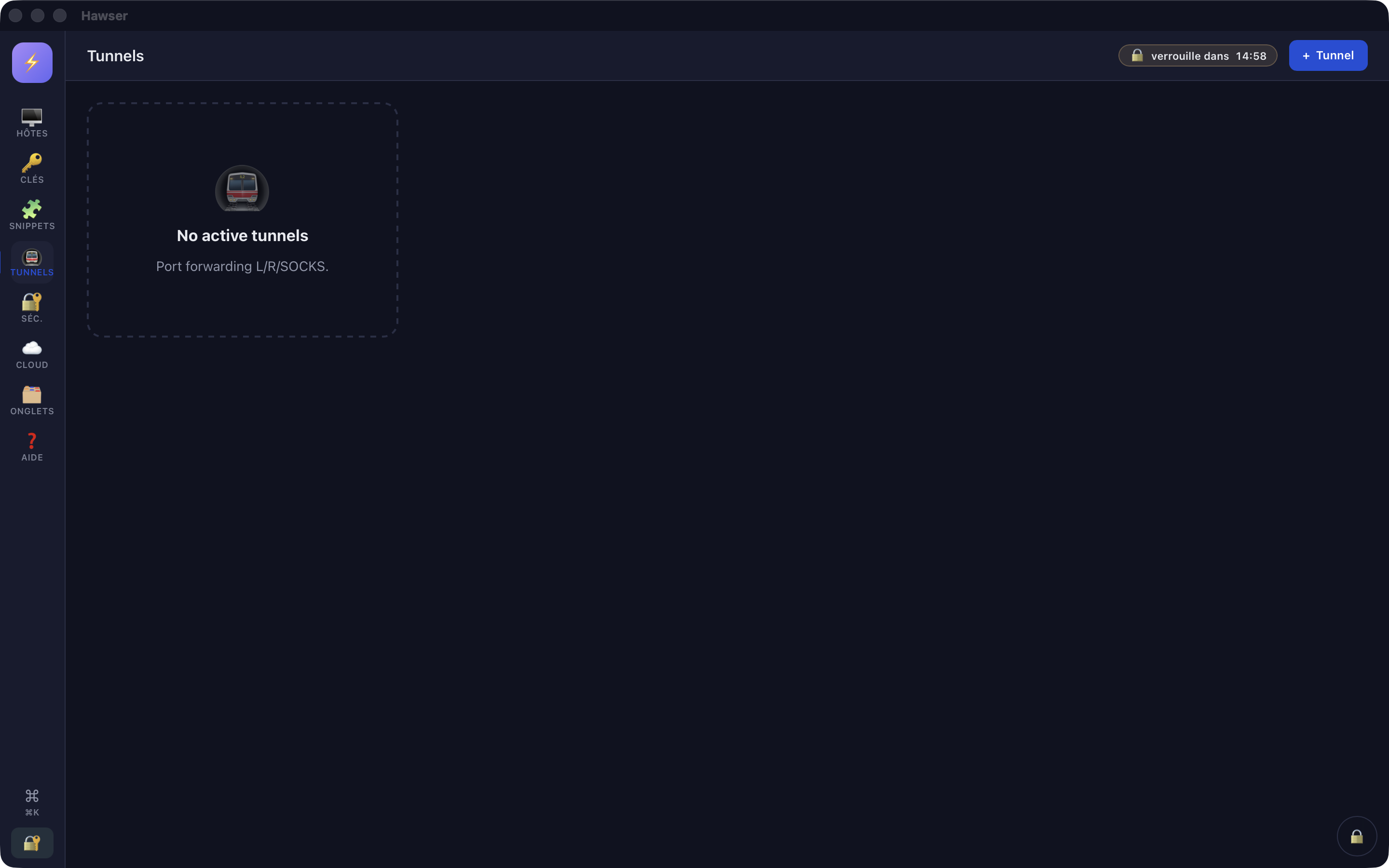
Diese Version Tunnel starten nicht. Die Schaltfläche im Fenster « New tunnel » antwortet Tunnels not implemented in this build, die Liste bleibt leer, die Stopp-Schaltfläche bewirkt nichts, und keine Tunneldefinition wird im Tresor gespeichert. Behelfen Sie sich vorerst mit dem Terminal von macOS.
ssh -N -L 8080:localhost:80 benutzer@serverDie Ansicht Tunnels zeigt immer diesen leeren Zustand, auf Englisch unabhängig von der gewählten Sprache: In dieser Version kann dort keine Zeile erscheinen.
Hoch- und Herunterladen funktionieren, über SFTP wie über FTP, mit Fortschrittsbalken. Die Auswahl läuft über den macOS-Dialog; das Ziehen aus dem Finder in das entfernte Panel funktioniert ebenfalls. Siehe Dateien übertragen .
Diese Version Das entfernte Bearbeiten (✏️ Éditer) funktioniert nur über SFTP. In FTP lautet die Meldung: « L'édition de fichier n'est pas disponible en FTP — téléchargez le fichier, modifiez-le, puis renvoyez-le. » (Dateibearbeitung in FTP nicht verfügbar; laden Sie die Datei herunter, ändern Sie sie und laden Sie sie wieder hoch.)
Diese Version Die Vorschau (👁️ Aperçu) wird nicht angezeigt: Das Fenster bleibt leer oder zeigt ein kaputtes Bild, ohne Fehlermeldung. Laden Sie die Datei herunter, um sie anzusehen.
Diese Version Das Ziehen zwischen den beiden Panels der Anwendung überträgt nichts, in keine Richtung. Das lokale Panel dient nur der Ansicht; um eine lokale Datei in die Warteschlange zu legen, doppelklicken Sie sie (bei einem Ordner passiert nichts). Das Ziehen aus dem Finder bleibt die verlässliche Geste.
Diese Version Die Pfeile ← und → in der Werkzeugleiste bewirken nichts: Es wird kein Navigationsverlauf geführt. Nutzen Sie ⌂ , um eine Ebene nach oben zu gehen.
Diese Version Das Panel LOCAL blendet stillschweigend jeden Namen aus, der mit einem Punkt beginnt: Ein Ordner mit .env, .git oder .ssh wirkt leer oder unvollständig. Auf der entfernten Seite werden versteckte Dateien angezeigt. Der « Local sync » verwendet denselben Filter.
Diese Version Keine Wiederaufnahme abgebrochener Übertragungen, keine Schaltfläche « Réessayer » (Erneut versuchen): Ein unterbrochener Upload beginnt von vorn. Keine Mehrfachauswahl, keine Sortierung, keine Suche, kein direktes Kopieren zwischen zwei Servern. Rechte und symbolische Verknüpfungen lassen sich nicht ändern; die Spalte Droits (Rechte) ist rein informativ und erscheint nur, wenn der Zeiger über der Zeile steht, ebenso wie das Datum und die Schaltfläche ⋯. Der Rechtsklick auf die Zeile bleibt der sicherste Weg.
Diese Version Die FTP-Auflistung versteht nur das UNIX-Format. Ein FTP-Server unter Windows liefert eine leere Liste, ohne jede Meldung.
Tipp Die Statusleiste unten im Tab bleibt auf « Connexion… » (Verbindung wird aufgebaut) stehen: Das ist kein Zeichen einer Störung. Verlassen Sie sich auf die Tabelle – füllt sie sich, steht die Sitzung. Auch der Warteschlangen-Chip ⇅ unten links leert sich nie: Sein Zähler summiert alle Übertragungen seit dem Programmstart.
Diese Version Die Schaltfläche ✨ Générer (Erzeugen) speichert den erzeugten Schlüssel nicht. Das Fenster zeigt « Clé générée (SHA256:…). STORE.keys non trouvé — copie manuelle requise. », und der private Schlüssel wird nirgends angezeigt: Er ist beim Schliessen verloren. Erzeugen Sie Ihre Schlüsselpaare ausserhalb der Anwendung und importieren Sie den privaten Schlüssel dann über + Clé (Schlüssel hinzufügen).
ssh-keygen -t ed25519 -C "mein-mac"</br>ssh-keygen -y -f ~/.ssh/id_ed25519 # öffentlichen Schlüssel ermittelnDiese Version Hawser zeigt und kopiert den öffentlichen Schlüssel eines gespeicherten Schlüssels nie, und ein importierter Schlüssel enthält ihn nicht einmal. Um ~/.ssh/authorized_keys auf dem Server zu befüllen, leiten Sie ihn mit dem zweiten Befehl oben ab. Ein Gegenstück zu ssh-copy-id gibt es ebenfalls nicht.
Diese Version Kein Export von Schlüsseln. Der einzige Export der Anwendung erzeugt eine ssh_config ohne IdentityFile. Ein mit einer Passphrase geschützter, in Hawser gespeicherter Schlüssel kommt über die Oberfläche nicht mehr heraus: Behalten Sie stets eine Kopie an anderer Stelle.
Diese Version Das erneute Bearbeiten eines mit Passphrase geschützten Schlüssels aktualisiert nur dessen Namen: Der im PEM-Feld neu eingegebene Inhalt geht ohne Meldung verloren. Um einen solchen Schlüssel zu ersetzen, löschen Sie den Eintrag, legen ihn neu an und wählen ihn danach in jedem betroffenen Host-Eintrag erneut aus.
Diese Version Das Feld « Clé privée (PEM) » (Privater Schlüssel) nimmt auch einen öffentlichen Schlüssel an: Der Eintrag wird mit dem Abzeichen ✓ verified gespeichert. Der Fehler zeigt sich erst beim Verbinden (decode private key: …). Prüfen Sie, dass Sie tatsächlich den Block einfügen, der mit -----BEGIN OPENSSH PRIVATE KEY----- beginnt.
Achtung Einen Schlüssel zu löschen, der noch von Hosts genutzt wird, löst keinerlei Warnung aus, selbst wenn die Zeile « 3 uses » anzeigt. Die betroffenen Verbindungen scheitern danach mit « Clé SSH introuvable (vérifie l'host : authType=key sans keyId valide) ».
Achtung Die Passphrase eines Schlüssels wird im Klartext neben dem Schlüssel gespeichert, innerhalb des verschlüsselten Tresors. Sie bietet daher keinen zusätzlichen Schutz, solange der Schlüssel in Hawser liegt: Sie schützt erst, wenn Sie den Schlüssel anderswohin kopieren.
Diese Version Das Master-Passwort lässt sich nicht ändern. Bei einem .ivault-Tresor – und das sind alle, die diese Version anlegt – verweigert die Engine es selbst: « le changement de mot de passe n'est pas encore disponible pour les coffres au format .ivault » (Passwortwechsel für Tresore im .ivault-Format noch nicht verfügbar). Wählen Sie es beim Anlegen mit Bedacht.
Diese Version Touch ID lässt sich nicht aktivieren. Kein Bildschirm bietet die Aktivierung an, und das Format .ivault lehnt sie ab. Die Schaltfläche 👆 Touch ID im Entsperrbildschirm kann nur bei alten .outpost-Tresoren erscheinen.
Achtung Die automatische Sperre schliesst den Tresor zwar, bringt Sie aber nicht zum Startbildschirm zurück: Die Host-Liste bleibt sichtbar, obwohl der Tresor geschlossen ist, und jede Änderung scheitert danach mit no vault open. Sauber aussteigen können Sie nur über die runde Schaltfläche 🔒 im Dock unten rechts oder über ⌘L. Das Vorhängeschloss 🔐 in der Leiste ist reine Dekoration.
Diese Version Als Aktivität gelten Tastatur, Maus, Klick, Berührung und der Fokuswechsel zurück auf das Fenster. Der Verkehr einer SSH-Sitzung zählt nicht: Wer ein tail -f durchlaufen lässt, ohne etwas zu berühren, löst trotzdem die Sperre aus.
Diese Version Es gibt keinen Bildschirm zur Verwaltung der Host-Fingerabdrücke . Fingerabdrücke lassen sich aus der Anwendung heraus weder auflisten noch vergessen, und ~/.ssh/known_hosts lässt sich nicht importieren.
Diese Version Hawser bewahrt die 5 letzten verschlüsselten Fassungen Ihres Tresors auf, aber keine Schaltfläche stellt sie wieder her. Die Wiederherstellung erfolgt von Hand im Finder, danach Ouvrir un coffre (Tresor öffnen) auf der Kopie.
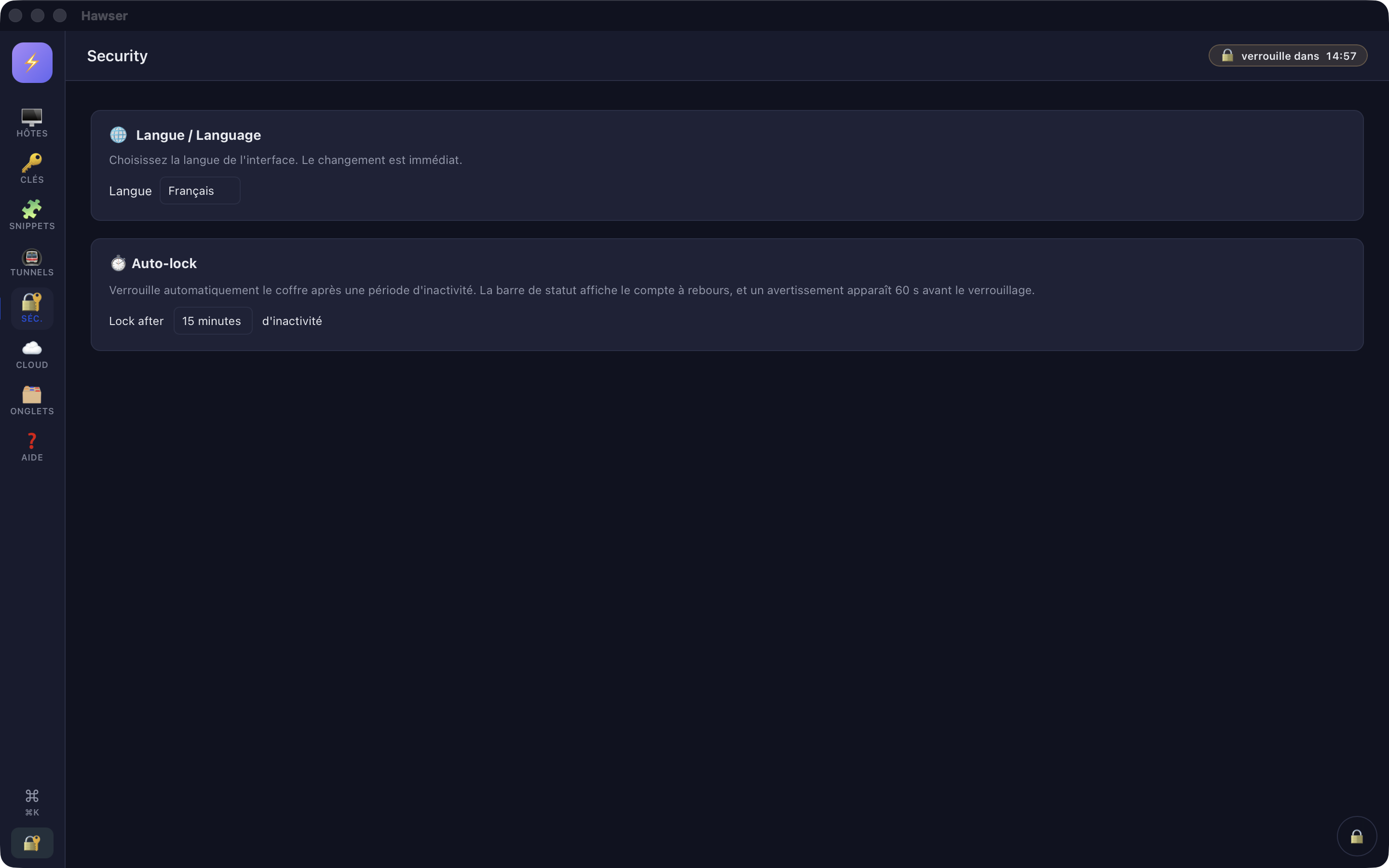
~/Library/Application Support/ch.ilygo.hawser/vault-backups/Die Ansicht Séc. (Sicherheit) enthält nur zwei Einstellungen: die Sprache und die Sperrverzögerung (Vorgabe 15 Minuten). Diese Verzögerung gilt pro Rechner, nicht pro Tresor.
Achtung Das Öffnen eines Cloud-Tresors ersetzt die lokale Kopie, ohne die Daten zu vergleichen . War der letzte automatische Upload fehlgeschlagen (offline, Kontingent erschöpft, Sitzung abgelaufen), gehen neuere lokale Änderungen stillschweigend verloren. Die rote Meldung « Envoi vers le cloud échoué — votre coffre local est bien enregistré. » (Upload in die Cloud fehlgeschlagen; Ihr lokaler Tresor ist gespeichert) ist Ihr einziges Signal: Nehmen Sie eine erneute Änderung vor, um vor dem Schliessen des Tresors einen neuen Upload zu erzwingen.
Diese Version Es gibt keine Schaltfläche für manuelles Hochladen oder Abholen . Nach einem Fehlschlag hilft nur, etwas im Tresor zu ändern, um den automatischen Upload erneut auszulösen.
Diese Version Der Versionsverlauf ist nicht einsehbar, und eine gezielte Wiederherstellung ist aus der Anwendung heraus nicht möglich. Eine bestimmte Fassung zurückzuholen, läuft über den Support.
Diese Version Ein Cloud-Tresor lässt sich aus der Anwendung heraus weder löschen noch umbenennen. Das Kontingent gilt für das gesamte Konto, über alle Tresore hinweg: Ein aufgegebener Cloud-Tresor belastet Ihren Tarif dauerhaft.
Diese Version Keine Konfliktbehandlung zwischen zwei Macs. Die Regel: immer nur ein Mac , und schliessen Sie den Tresor (🔒 im Dock oder ⌘L), bevor Sie die Maschine wechseln.
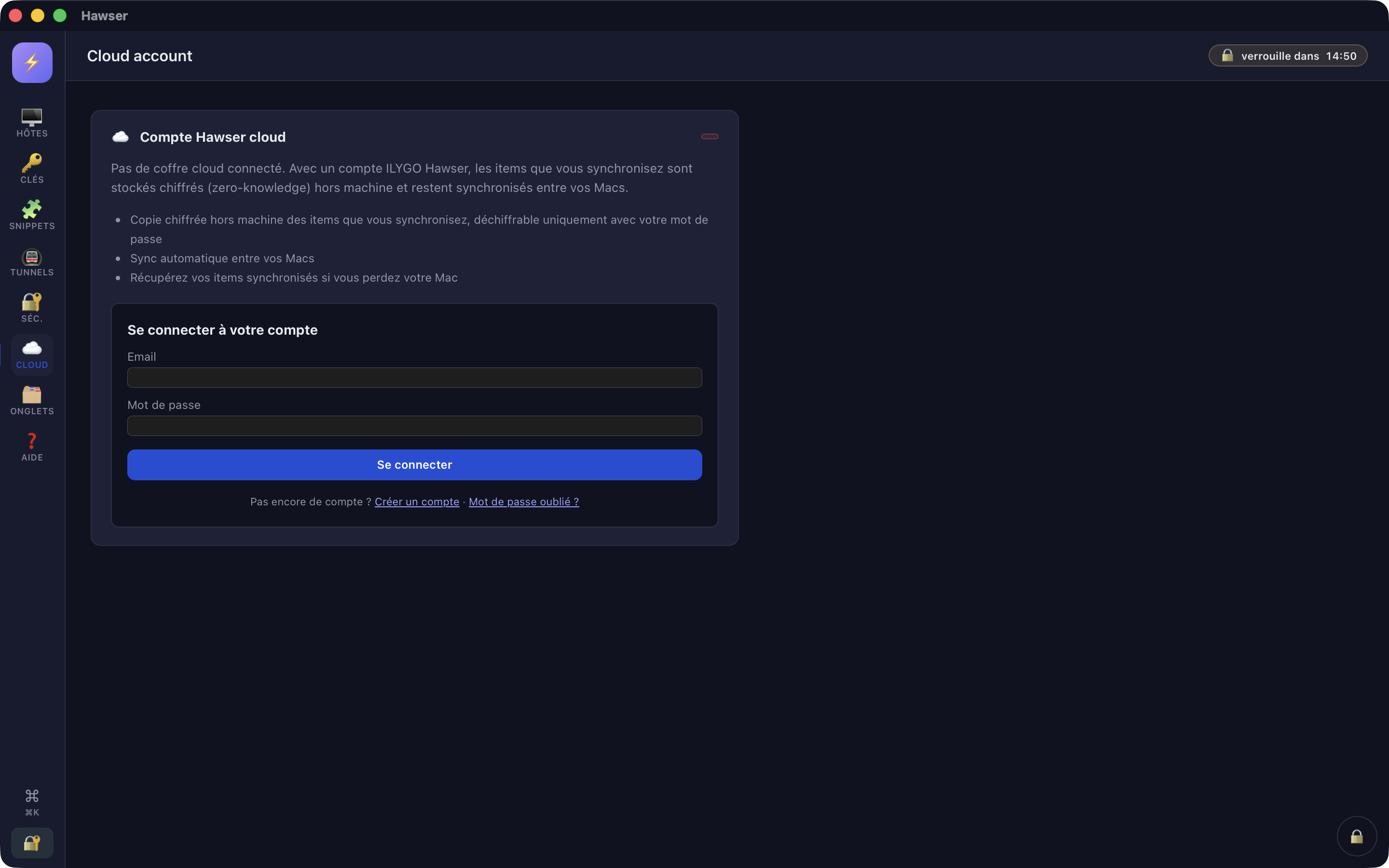
Diese Version Aus der Anwendung heraus lassen sich weder das Kontopasswort ändern noch die Zwei-Faktor-Authentifizierung aktivieren noch ein Synchronisierungsserver wählen. Das läuft über die Website, per Gérer mon compte (Konto verwalten). Die Links « Créer un compte » und « Mot de passe oublié ? » führen zum allgemeinen Anmeldebildschirm, nicht zum angekündigten Reiter.
Solange kein Cloud-Tresor zugeordnet ist, zeigt die Ansicht Compte erneut dieses Formular – auch nach erfolgreicher Anmeldung. Das ist kein Anmeldefehler.
Kurzbefehl Was er tatsächlich bewirkt ⌘K Öffnet die Befehlspalette. Funktioniert. ⌘L Schliesst den Tresor und kehrt zum Startbildschirm zurück. Ohne Rückfrage, alle Sitzungen gehen verloren. ⌘N Nichts. Nutzen Sie die Schaltfläche + New oder ⌘K → « New connection ». ⌘F Nichts. Es ist keine Suche an die Tastatur gebunden, weder in den Listen noch im Terminal. ⌘? Öffnet je nach Tastaturbelegung das Blatt mit den Kurzbefehlen. Auf einem schweizerisch-französischen Layout ⌘⇧7 versuchen. ⌘W Schliesst das gesamte Fenster, also alle Sitzungen. Kein Kurzbefehl schliesst einen einzelnen Tab.
Achtung Escape zu drücken, während kein modales Fenster offen ist – typischerweise um die Palette ⌘K zu schliessen –, entfernt eines der Anwendungsfenster von der Seite. Das betroffene Fenster öffnet sich danach leer über einem schwarzen Schleier. Starten Sie Hawser neu, um es zurückzuholen. Schliessen Sie die Palette, indem Sie daneben klicken.
Diese Version Geöffnete Tabs werden beim nächsten Start nicht wiederhergestellt ; nur die Rasteranordnung bleibt erhalten. Sie finden also Ihr 2×2-Raster leer vor. Tab-Titel und Kennungen der Einträge werden ausserhalb des Tresors gespeichert, im lokalen Speicher des Fensters.
Diese Version Schrift, Schriftgrösse und Terminal-Theme lassen sich nicht einstellen. Keine Suche im Puffer, keine anklickbaren Links. Die Suche in der Host-Liste erfasst Name, Adresse, Benutzer und Tags – nicht die Gruppe.
Diese Version Ein
Snippet , das aus der Ansicht Snippets gestartet wird, während kein SSH-Tab offen ist, geht an den ersten SSH-Host des Tresors, ohne Rückfrage. Um einen bestimmten Server anzusprechen, nutzen Sie die Schaltfläche
🧩 in der Leiste des betreffenden Tabs. Das Ausgabefenster zeigt immer
Exit: undefined: Der Rückgabewert ist in dieser Version nicht verwertbar. Siehe
Snippets und Inspektion .
Diese Version Der Modus Broadcast SSH überträgt nur echte Tastenanschläge: Ein gestartetes Snippet geht nur in einen einzigen Tab. Der einzige Hinweis auf dem Bildschirm ist ein roter Streifen unter den Tabs – ein Warnbanner gibt es nicht.
Diese Version Sitzungsaufzeichnung : Klicken Sie immer auf ⏹️ Stop, bevor Sie den Tab schliessen oder die Anwendung beenden, sonst wird die Datei nie fertiggestellt und es bleibt nur eine .cast.part. Eine Wiedergabe gibt es in der Anwendung nicht, und die Ansicht Recordings ist über die Leiste nicht mehr erreichbar.
Achtung Betrachten Sie eine Sitzungsaufzeichnung nicht als vertrauliche, durch Ihr Master-Passwort geschützte Datei: Ihre Verschlüsselung ist nicht an dieses Passwort gebunden. Behandeln Sie die .cast-Datei wie sensiblen Klartext.
Ich kann keine SSH-Sitzung öffnen
Klicken Sie in der oberen Leiste auf 📡 Test all : Bleibt der Host rot, liegt das Problem am Netz oder an einer Firewall, nicht an der Authentifizierung. Öffnen Sie den Eintrag (Menü ⋯ → Edit) und prüfen Sie Adresse, Port und Benutzer. Ein Protokollwechsel setzt einen eigenen Port nicht zurück. Bei Authentifizierung per Schlüssel: Prüfen Sie, ob der Schlüssel in der Ansicht Keys noch vorhanden ist. Die Meldung « Clé SSH introuvable (vérifie l'host : authType=key sans keyId valide) » bedeutet, dass er gelöscht wurde. Prüfen Sie, ob der zugehörige öffentliche Schlüssel auf dem Server in ~/.ssh/authorized_keys steht. Hawser kann ihn Ihnen nicht zeigen: Leiten Sie ihn mit ssh-keygen -y -f ab. Wenn die Verbindung lange braucht, bevor sie scheitert: Die Untergrenze liegt bei 180 s und lässt sich nicht verkürzen. Der Fingerabdruck des Servers hat sich geändert
In der Praxis — Ein Server wurde neu aufgesetzt
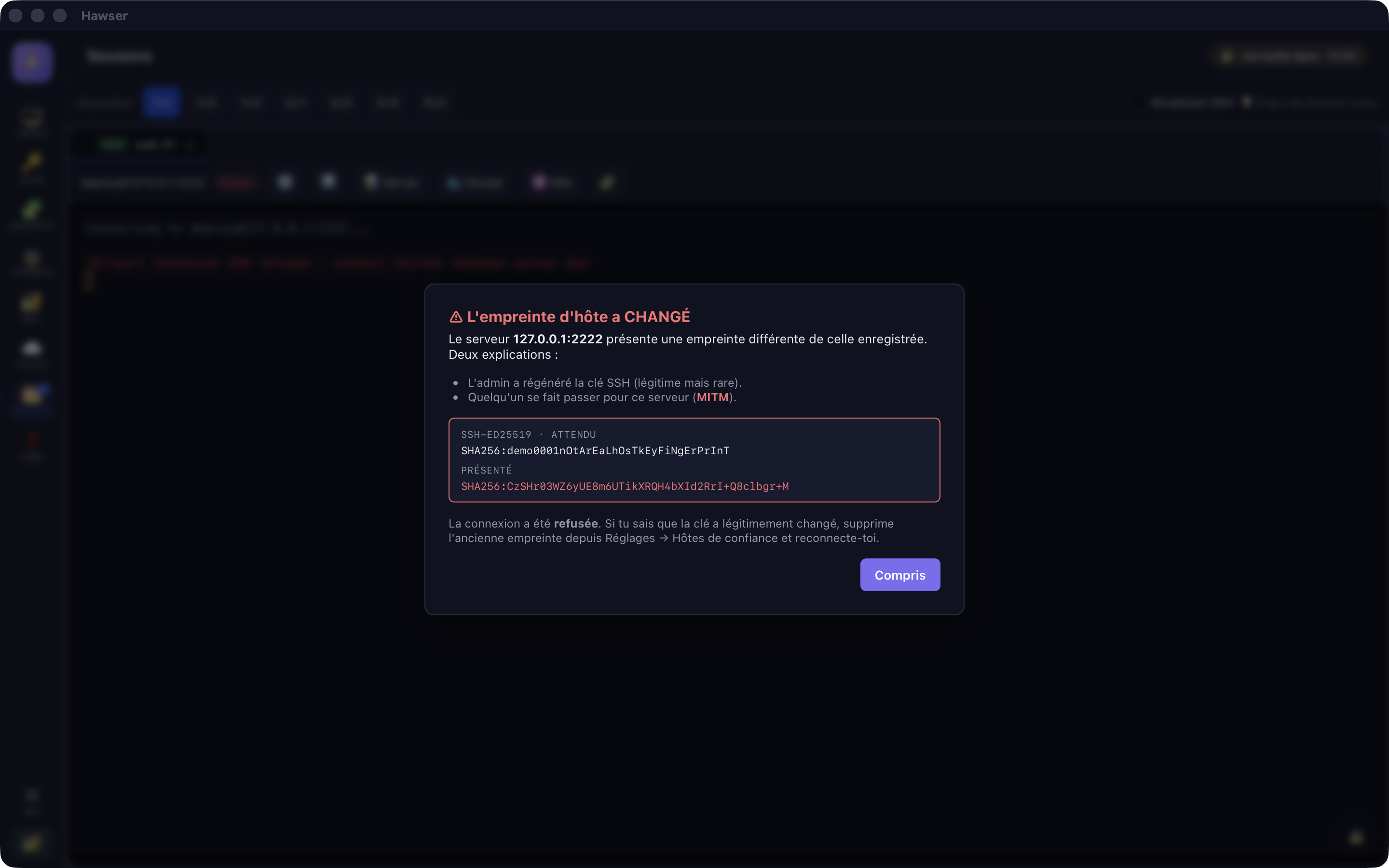
Sie verbinden sich erneut mit einem bekannten Host, und Hawser weist Sie mit « ⚠ L'empreinte d'hôte a CHANGÉ » ab.
Vergewissern Sie sich zuerst bei der Administration, dass der Serverschlüssel tatsächlich neu erzeugt wurde. Ist das nicht der Fall, verbinden Sie sich nicht: Es könnte ein Abhörversuch sein.
Ist die Änderung berechtigt, verweist Sie das Fenster auf « Réglages → Hôtes de confiance » (Einstellungen → Vertrauenswürdige Hosts). Diesen Bildschirm gibt es in dieser Version nicht. Den Eintrag zu löschen und neu anzulegen genügt ebenfalls nicht, solange Adresse und Port gleich bleiben: Der Fingerabdruck bleibt im Tresor gespeichert.
In der Anwendung gibt es dafür keine Lösung. Schreiben Sie an den Support, mit Name und Port des Hosts; das ist der ärgerlichste Fall dieser Version und wird vorrangig behandelt.
Der letzte Absatz dieses Fensters verweist auf einen Bildschirm, den es noch nicht gibt. Die Verbindung wird tatsächlich abgelehnt, und das ist das richtige Verhalten. Mein Datei-Upload schlägt fehl
Lesen Sie die Meldung: « Échec de l'envoi de <fichier> : <détail> ». Das Detail stammt vom Server – meist sind es fehlende Schreibrechte im entfernten Ordner. « Pas encore connecté » (Noch nicht verbunden) heisst, dass der Tab die Sitzung noch nicht fertig aufgebaut hat: Warten Sie, bis sich die Tabelle füllt. « Réponse invalide du serveur SFTP » (Ungültige Antwort des SFTP-Servers) deutet auf eine defekte Sitzung: Schliessen Sie den Tab und öffnen Sie ihn neu. Wenn der entfernte Ordner stimmt, per Ziehen und Ablegen aber nichts übertragen wird: Ordner werden nicht unterstützt, nur einzelne Dateien. Nichts wird gespeichert, meine Hosts sind noch da
Wahrscheinlich hat gerade die automatische Sperre gegriffen: Der Tresor ist geschlossen, der Bildschirm nicht. Die Fehler nennen no vault open. Klicken Sie auf die runde Schaltfläche 🔒 im Dock unten rechts, um zum Startbildschirm zurückzukehren. Öffnen Sie Ihren Tresor erneut. Bereits gespeicherte Hosts und Schlüssel sind unversehrt; fehlen können nur Einstellungen, die Sie kurz vor der Sperre geändert haben. Mein Tresor fehlt in den zuletzt verwendeten
Nutzen Sie Ouvrir un coffre (Tresor öffnen) und wählen Sie die .ivault-Datei direkt aus: Die vom Dateidialog erteilte Zugriffsberechtigung übersteht einen Neustart nicht immer, besonders bei einem Tresor ausserhalb des Anwendungsordners. Schlägt das Anlegen eines Tresors mit dem Hinweis fehl, die Datei existiere bereits, wählen Sie einen anderen Namen: Hawser überschreibt keinen bestehenden Tresor. Ein Dateiname mit Punkten wird ab dem letzten Punkt abgeschnitten (« coffre.2026.01 » wird zu « coffre.2026.ivault »).
Die Anwendung enthält keinen Kontaktlink. Schreiben Sie an hawser@ilygo.ch , von der Adresse Ihres Kontos aus.
Was beizulegen ist
Die Version von Hawser und die von macOS. Die genaue Ansicht und Schaltfläche (zum Beispiel: Ansicht Hosts → Menü ⋯ → Test). Die Fehlermeldung wörtlich kopiert , oder eine Aufnahme des gesamten Fensters. Das betroffene Protokoll (SSH, SFTP, FTP, Telnet) und, falls hilfreich, die Art des Servers auf der Gegenseite. Was Sie erwartet haben und was tatsächlich passiert ist. Eine Zeile genügt. Achtung Senden Sie niemals Ihre .ivault-Datei, einen privaten Schlüssel, eine Passphrase, ein Serverpasswort oder das Passwort Ihres Tresors. Kein Mitarbeitender von ILYGO wird Sie danach fragen. Der Support könnte damit ohnehin nichts anfangen: Die Verschlüsselung ist Zero-Knowledge, niemand bei uns kann Ihren Tresor öffnen.
Tipp Prüfen Sie vor dem Schreiben, ob Ihr Fall bereits weiter oben steht: Die auf dieser Seite aufgeführten Grenzen sind bekannt, werden verfolgt und müssen nicht gemeldet werden.