Im Terminal arbeiten
Tabs, Zonen, Kopieren und Einfügen, Broadcast der Tastatureingaben und Aufzeichnung: was das Terminal von Hawser leistet – und was nicht.
Die Tab-Ansicht
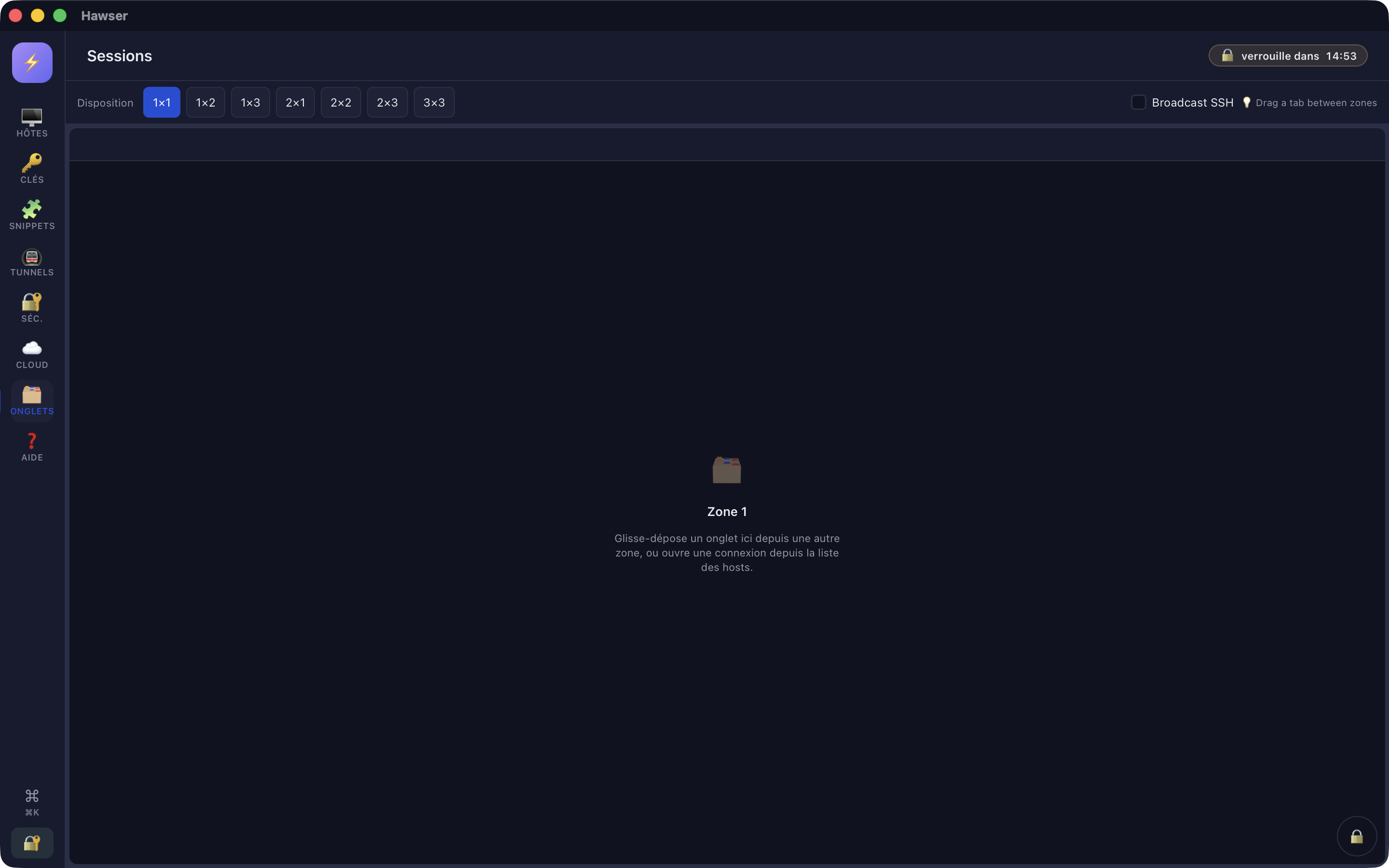
Der Arbeitsplatz von Hawser ist die Tab-Ansicht: linke Leiste, Symbol 🗂️. Sobald ein Tab geöffnet ist, erscheint auf diesem Symbol ein Zähler, der wieder verschwindet, wenn kein Tab mehr offen ist. Oben in der Ansicht steht der Titel Sessions: eine nicht übersetzte Zeichenkette, es handelt sich um denselben Bildschirm.
Ein Tab enthält eines von drei Dingen: ein SSH-Terminal, ein Telnet-Terminal oder einen SFTP-/FTP-Dateibrowser (siehe Dateien übertragen). Alle drei leben im selben System aus Tabs und Zonen, mit demselben Ziehen und Ablegen.
Ein verbundener SSH-Tab trägt eine Werkzeugleiste: benutzer@host:port (gefolgt von ⤴, wenn die Verbindung über einen Bastion läuft), der Statuspunkt und dann sechs Knöpfe – 🔄 Wiederverbindung, ⏺️ Aufzeichnung, 📊 Server, 🐳 Docker, ☸️ K8s, 🧩 Snippets.
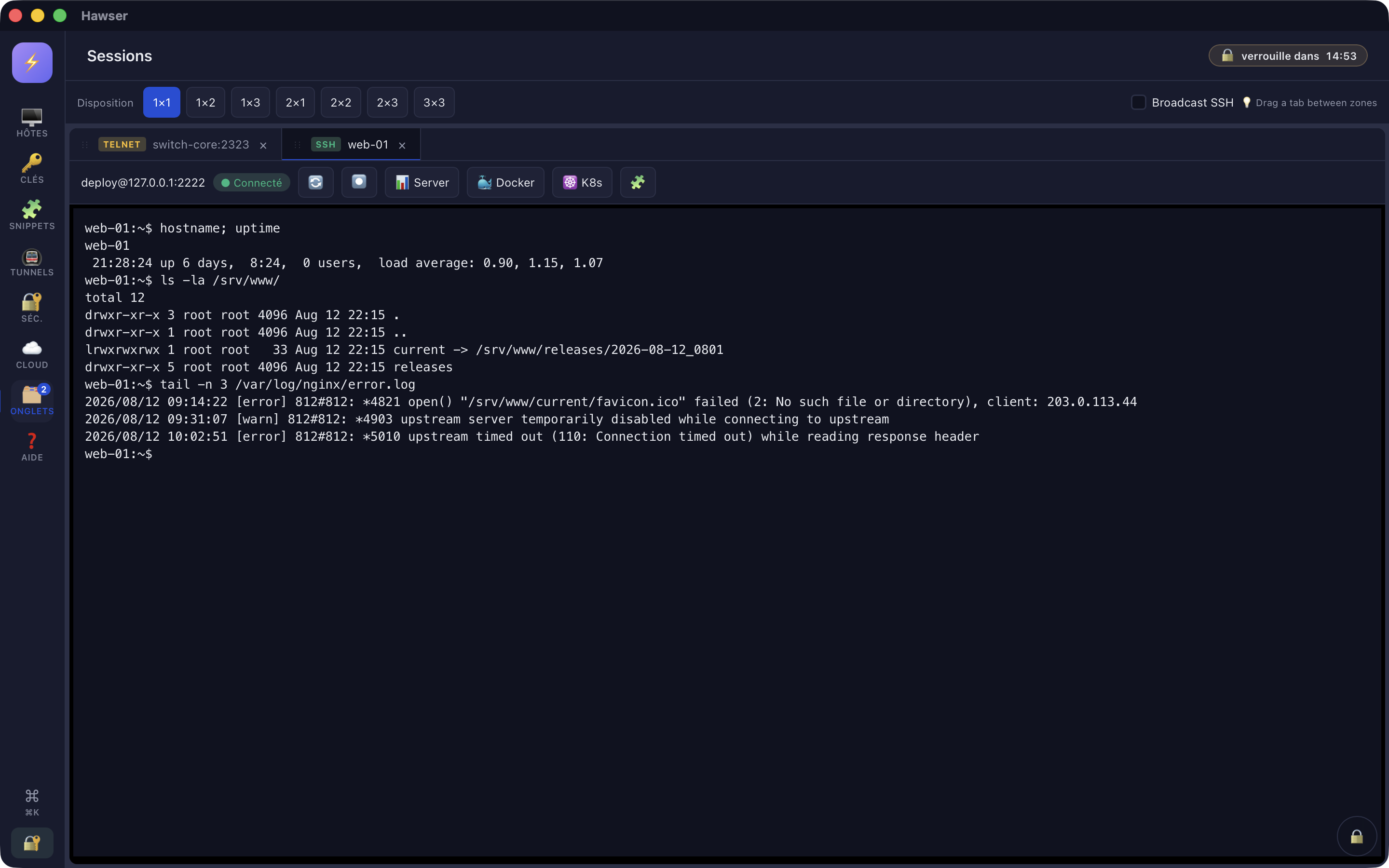
web-01: Der Tab trägt den Namen des Eintrags, nicht die Adresse. Die Leiste darüber öffnet die Dashboards Server, Docker und K8s, ohne das Terminal zu verlassen.Den Bildschirm in Zonen teilen
Die Kopfleiste beginnt mit der Beschriftung Disposition (Aufteilung), gefolgt von sieben Knöpfen. Jeder baut das Raster neu auf; der aktive Knopf bleibt hervorgehoben.
| Knopf | Anzahl Zonen |
|---|---|
| 1×1 | 1 |
| 1×2 | 2 nebeneinander |
| 1×3 | 3 nebeneinander |
| 2×1 | 2 übereinander |
| 2×2 | 4 |
| 2×3 | 6 |
| 3×3 | 9 |
Jede Zone hat ihre eigene Tab-Leiste und ihren eigenen aktiven Tab. Einen Tab in Zone 2 zu aktivieren blendet den in Zone 1 nicht aus: Mehrere Terminals bleiben gleichzeitig sichtbar. Ein Wechsel der Aufteilung verliert keinen Tab – geht es von 3×3 zurück auf 1×1, wandern die Tabs weggefallener Zonen in die erste.
Jede aus der Host-Ansicht geöffnete Sitzung landet in der ersten Zone, oben links. Sie weiter zu verschieben ist dann Ihre Sache.
- Wählen Sie in der Kopfleiste eine Aufteilung mit mindestens zwei Zonen.
- Fassen Sie den Tab an seinem Griff
⋮⋮(oder an einer beliebigen Stelle des Tabs). - Ziehen Sie ihn: Die überfahrene Zone wird gestrichelt umrandet.
- Loslassen. Tab und Inhalt wandern, werden in der Zielzone aktiv, und das Terminal passt sich der neuen Grösse an.
Um Tabs innerhalb derselben Leiste umzusortieren, lassen Sie den Tab auf einem anderen Tab los: linke Hälfte fügt davor ein, rechte Hälfte danach. Eine bronzefarbene Marke zeigt die Einfügestelle. Dasselbe funktioniert von Zone zu Zone – Verschieben und genaue Position in einer einzigen Geste.
Der Knopf × schliesst einen Tab sofort, ohne Rückfrage, auch wenn darin noch ein Befehl läuft.
Was beim nächsten Start bleibt
Hawser merkt sich Ihre Rasteraufteilung und stellt sie beim Start wieder her. Die Tabs dagegen werden nicht wieder geöffnet: eine bewusste Entscheidung, damit Sie ausdrücklich bestimmen, womit Sie sich verbinden. Sie finden also Ihr 2×2-Raster vor, leer.
Kopieren, einfügen, scrollen
Hawser richtet kein eigenes Menü ein: Die Menüleiste ist die, die macOS standardmässig bereitstellt. Das Menü Bearbeiten bietet Widerrufen ⌘Z, Wiederholen ⇧⌘Z, Ausschneiden ⌘X, Kopieren ⌘C, Einsetzen ⌘V, Alles auswählen ⌘A.
- Kopieren: mit der Maus markieren, dann ⌘C.
- Einfügen: ⌘V. Ein mehrzeiliger Einfügevorgang geht in einem einzigen Schub hinaus und nutzt den Modus „bracketed paste“, sofern die entfernte Shell ihn aktiviert hat.
- Rechtsklick: Unter macOS markiert er das Wort unter dem Zeiger (er öffnet kein Menü).
Historie und Scrollen
Ein SSH-Tab behält 5000 Zeilen Historie. ⇧ + Page↑ blättert eine Seite zurück, ⇧ + Page↓ wieder vor; auf einer Notebook-Tastatur ohne Ziffernblock sind das Fn + ⇧ + ↑ und Fn + ⇧ + ↓. Die Tasten Pos1 und Ende scrollen nicht: Sie senden ihre Sequenz an die Shell.
Was Ihren Bildschirm leert
Jede Verbindung – erstes Öffnen, Knopf 🔄 oder automatische Wiederverbindung – beginnt mit einem Zurücksetzen des Terminals. Die angezeigte Historie ist verloren, und die entfernte Shell ist neu: Das aktuelle Verzeichnis und die Umgebungsvariablen der vorherigen Sitzung werden nicht übernommen.
Eingaben an mehrere Sitzungen senden
Rechts neben der Leiste Disposition liegt ein Kästchen Broadcast SSH. Solange es angehakt ist, geht jedes in einem SSH-Terminal getippte Zeichen zusätzlich an alle anderen verbundenen SSH-Tabs, über alle Zonen hinweg.
Eine Sitzung aufzeichnen
Der Knopf ⏺️ in der Werkzeugleiste eines SSH-Tabs startet die Aufzeichnung. Er wird zu ⏹️ Stop auf rotem Grund, und kurz erscheint die Meldung Enregistrement démarré. Ein zweiter Klick beendet die Aufzeichnung und versiegelt die Datei.
Aufgezeichnet wird die Ausgabe des Servers (Standard- und Fehlerausgabe), nicht Ihre Tastatureingaben. Das Format ist asciinema v2, mit einem Kopf, der die Terminalgrösse und TERM: xterm-256color enthält, und einem relativen Zeitstempel je Ausgabeblock.
Die Dateien werden hier abgelegt:
~/Library/Application Support/ch.ilygo.hawser/recordings/<uuid>.castWährend der Aufzeichnung trägt die Datei die Endung .cast.part und die Rechte 0600. Beim Anhalten wird sie versiegelt. Ist zu diesem Zeitpunkt ein Tresor geöffnet, wird die fertige .cast verschlüsselt – AES-256-GCM mit einem aus Ihrem Hauptschlüssel abgeleiteten Unterschlüssel, hinter einem Kopf OPCAST1. Ohne geöffneten Tresor bleibt es eine unverschlüsselte .cast, lesbar mit asciinema play.
Mögliche Meldungen beim Klick auf ⏺️: Ouvre la session d'abord (Sitzung oder Shell stehen noch nicht), Recording: already recording this shell (auf dieser Shell läuft bereits eine Aufzeichnung), Recording natif indisponible (die Seite wurde ausserhalb der nativen Anwendung geöffnet) und Recording: <message> für jeden anderen Fehler des Kerns.
Suche, Schrift und Farbschema
Das Erscheinungsbild der SSH-Terminals ist im Code festgelegt: Schrift SF Mono (mit Rückfall auf Menlo, dann Consolas), Grösse 13, dunkler Hintergrund, bernsteinfarbener Cursor und eine vollständige ANSI-Palette mit 16 Farben – ls --color, htop, vim und farbige Prompts werden korrekt dargestellt. Das beim Server angeforderte Pseudo-Terminal ist ein xterm-256color. Telnet-Tabs verwenden Menlo, bernsteinfarben auf schwarzem Grund.
Die wirklich verdrahteten Kürzel
Die Liste ist kurz, und die integrierte Hilfe kündigt mehr an, als es gibt. Das hier funktioniert.
| Kürzel | Wirkung | Aus einem Terminal heraus |
|---|---|---|
| ⌘K | Öffnet die Befehlspalette | Ja – der Tastendruck geht nicht an die Shell |
| ⌘L | Schliesst den Tresor, ohne Rückfrage | Ja |
| ⌘C / ⌘V | Auswahl kopieren / einfügen | Ja |
| ⇧ + Page↑ / Page↓ | Eine Seite in der Historie blättern | Ja, das ist der einzige Zweck |
| Esc | Schliesst das vorderste modale Fenster | Nein: Die Taste wird vom Terminal verbraucht |
| ⌘W | Schliesst das Fenster, also alle Sitzungen | Ja |
| ⌘Q | Beendet die Anwendung | Ja |
Drei von der Anwendung angekündigte Kürzel halten ihr Versprechen nicht. ⌘N („nouvel hôte“) wird abgefangen, führt aber nichts aus: Nehmen Sie den Knopf + New oder ⌘K → „New connection“, siehe Einen Server hinzufügen. ⌘F existiert nicht. ⌘? hängt vom Tastaturlayout ab und öffnet sich auf einer QWERTY-Tastatur nicht.