Créer son coffre
Hawser ne crée aucun coffre tout seul. Voici comment fabriquer votre fichier .ivault, choisir son mot de passe maître et le ranger correctement.
Un coffre, un fichier
Un coffre Hawser est un fichier unique, extension .ivault. Il contient vos hôtes, vos clés SSH, vos snippets, vos tunnels et vos réglages. Il est chiffré : dérivation de clé Argon2id, puis chiffrement AES-256-GCM. Le sel et le nonce sont régénérés à chaque écriture, et l'intégrité du contenu est vérifiée à chaque ouverture.
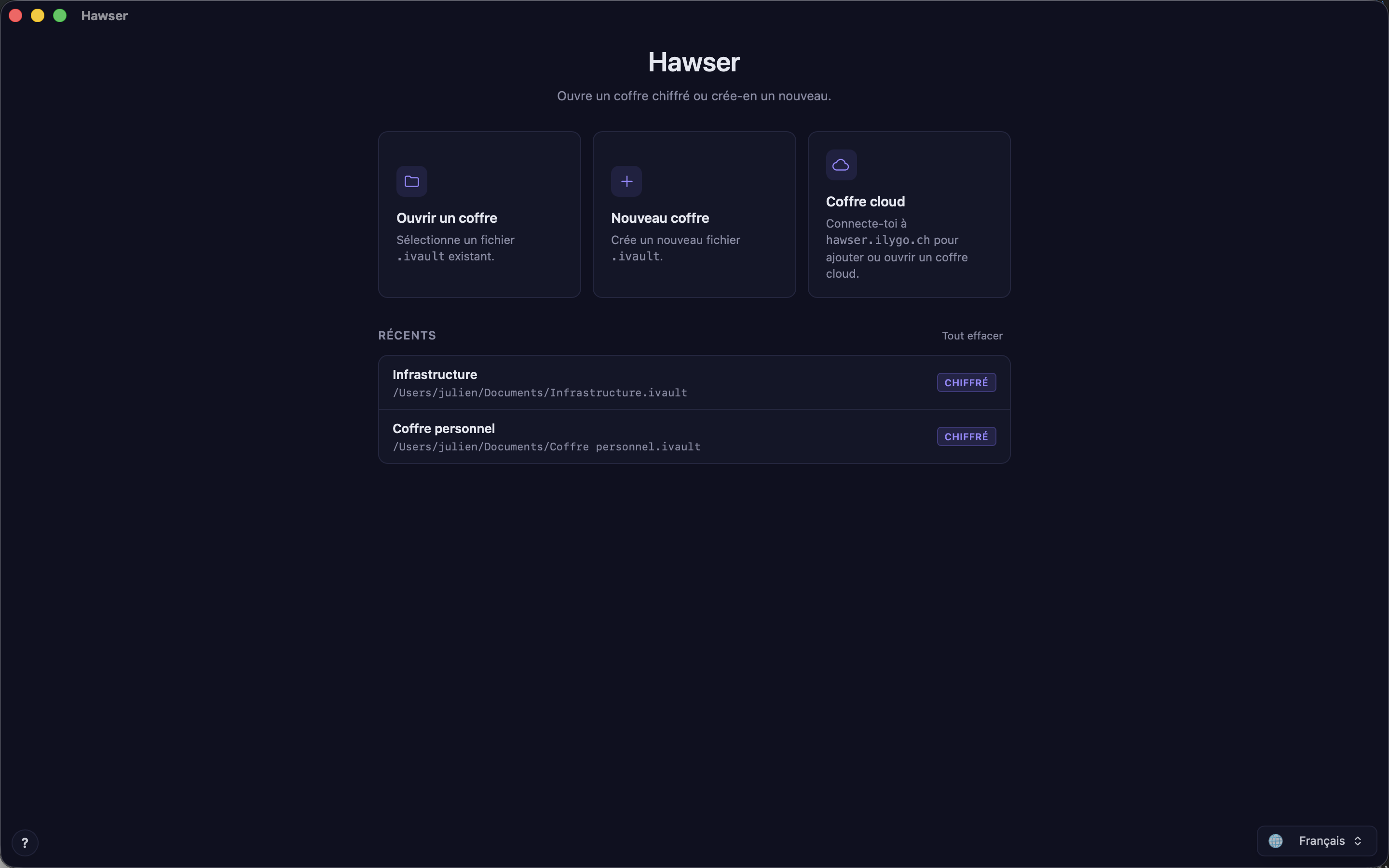
Hawser n'en crée aucun à l'installation et n'en ouvre aucun automatiquement au lancement. Tant qu'aucun coffre n'est ouvert, la fenêtre reste sur l'écran d'accueil : Ouvre un coffre chiffré ou crée-en un nouveau. C'est délibéré — rien n'est déchiffré sans votre mot de passe, et la liste Récents est le seul rappel de ce qui existe sur le disque.
Le format .ivault est partagé avec les autres applications ILYGO. Hawser identifie un coffre par les premiers octets du fichier (ILYV1 pour le format actuel, OPV1 pour l'ancien format .outpost), jamais par l'extension : renommer un coffre ne le casse pas, et un fichier qui n'en est pas un est refusé avec un message explicite.
Créer le coffre
- Sur l'écran d'accueil, cliquez la carte
Nouveau coffre(Crée un nouveau fichier .ivault.). - Le panneau d'enregistrement macOS s'ouvre, pré-rempli avec
My Vault.ivault. Choisissez le dossier et le nom, puis validez. - La modale
Créer un nouveau coffres'ouvre. Le chemin complet du futur fichier est affiché en sous-titre : relisez-le, c'est le seul endroit où il apparaît avant l'écriture. - Saisissez le mot de passe maître dans
Mot de passe, puis à l'identique dansConfirme. - Cochez
J'ai compris et je garde mon mot de passe en lieu sûr. - Cliquez
Créer. Le bouton afficheCréation…, puis l'application principale se charge avec le coffre ouvert.
La modale affiche une note fixe : Chiffrement Argon2id + AES-256-GCM. Un mot de passe est obligatoire. Il n'y a pas de case « chiffrer » à décocher. Un coffre non chiffré ne peut plus être créé du tout : le moteur refuse avec Un mot de passe est obligatoire : Hawser ne cree plus de coffre non chiffre. Seuls d'anciens coffres non chiffrés peuvent encore être ouverts.
Si le panneau macOS vous propose de remplacer un fichier existant et que vous acceptez, la création échoue avec file already exists: <chemin> affiché en rouge dans la modale. Hawser n'écrase jamais un fichier : reprenez Nouveau coffre avec un autre nom.
Choisir le mot de passe maître
Deux profils sont acceptés, l'un ou l'autre :
- Mot de passe fort : au moins 12 caractères, et au moins 3 classes parmi minuscules, majuscules, chiffres, symboles.
- Phrase de passe : au moins 4 mots séparés par des espaces, chacun d'au moins 3 caractères.
Aucune longueur maximale n'est imposée. La validation a lieu deux fois : à l'appui sur Créer côté interface, puis côté moteur, qui refuse avec mot de passe refusé: suivi des motifs joints par · . Aucune jauge de force n'est affichée sur cet écran : vous ne voyez que les motifs de refus.
| Saisie | Verdict | Ce que dit Hawser |
|---|---|---|
Cheval#Batterie7 | Accepté | 12 caractères ou plus, 4 classes |
correct horse battery staple | Accepté | 4 mots d'au moins 3 caractères |
hunter2 | Refusé | Passphrase: il faut au moins 4 mots (tu en as 1) · Mot de passe: ≥ 12 caractères (tu en as 7) · Mot de passe: au moins 3 de {minuscules, majuscules, chiffres, symboles} |
administration | Refusé | Passphrase: il faut au moins 4 mots (tu en as 1) · Mot de passe: au moins 3 de {minuscules, majuscules, chiffres, symboles} |
aa bb cc dd | Refusé | Passphrase: chaque mot ≥ 3 caractères · Mot de passe: ≥ 12 caractères (tu en as 11) · Mot de passe: au moins 3 de {minuscules, majuscules, chiffres, symboles} |
Où poser le fichier
Le panneau d'enregistrement vous laisse choisir librement l'emplacement. Trois cas courants :
- Disque local (
~/Documents, Bureau, un dossier à vous) : le cas le plus prévisible. Rien ne quitte la machine. - iCloud Drive : le fichier suit vos appareils, mais lisez l'avertissement ci-dessous avant de vous décider.
- Clé USB ou volume externe : possible. Le coffre devient injoignable dès que le volume est démonté, et sa ligne dans
Récentspasse au badge rougeintrouvable.
Juste après la création : local ou cloud
Environ une demi-seconde après le chargement de l'application principale, une modale Où votre coffre doit-il vivre ? s'affiche. Elle n'apparaît qu'une fois, à la création d'un coffre local.
🔒 Local uniquement— « Le coffre reste sur cet appareil. Rien ne quitte votre disque. Recommandé si vous n'utilisez qu'une seule machine. » Le clic ferme simplement la modale.☁️ Synchroniser dans le cloud (zero-knowledge)— ouvre l'assistant d'appairage vers un serveur Hawser.
Le choix n'est pas définitif : la modale précise « Vous pourrez toujours changer d'avis plus tard via le menu sync cloud. »
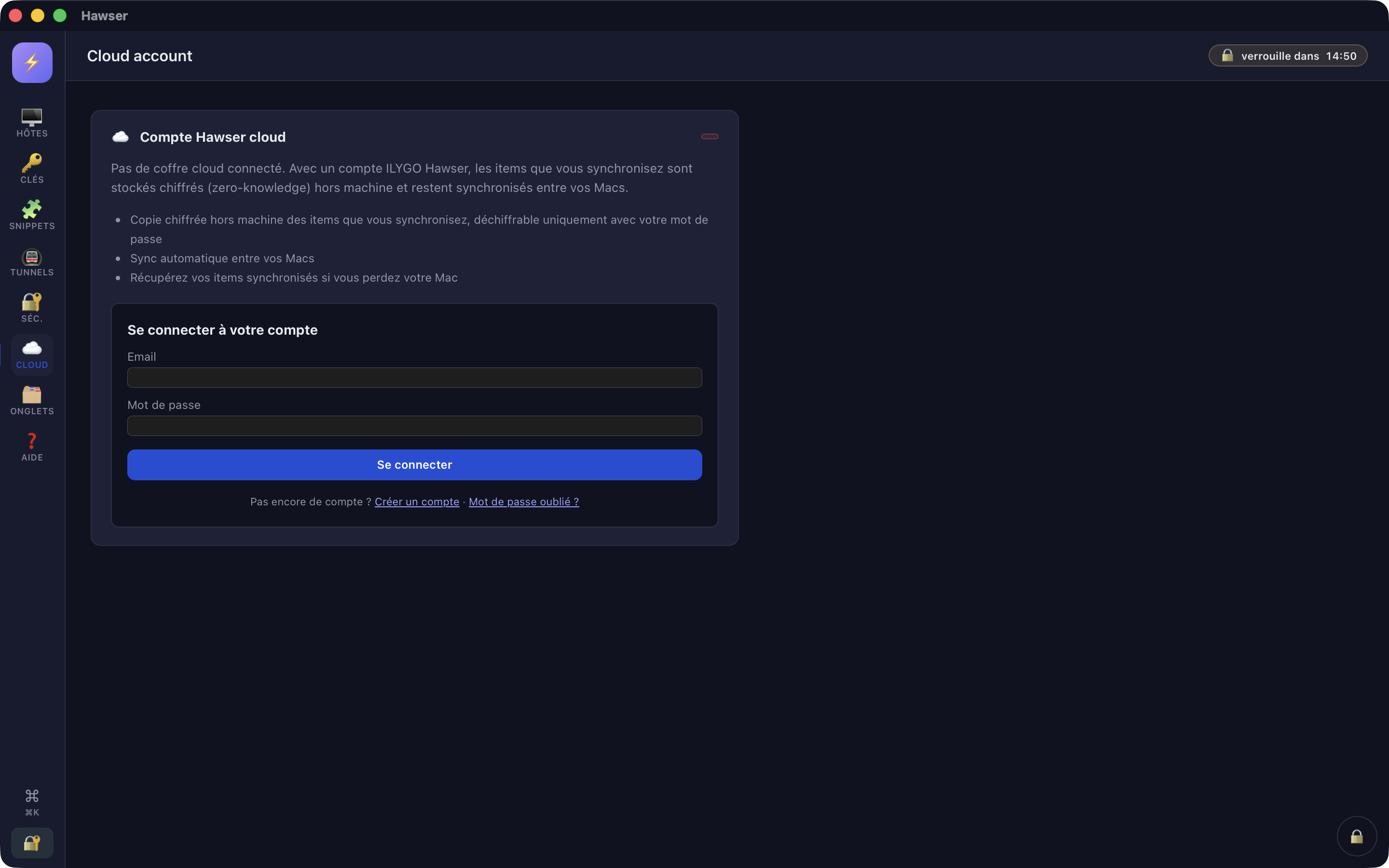
Vous pouvez aussi créer directement un coffre cloud depuis l'écran d'accueil, via la carte Coffre cloud puis le bouton + Nouveau. Un compte et une connexion réseau sont nécessaires. Dans ce cas le fichier local est rangé dans un emplacement interne à l'application, qui ne vous est jamais montré, et la modale « Où votre coffre doit-il vivre ? » est court-circuitée.
Les fichiers voisins du coffre
Un coffre créé aujourd'hui est un fichier unique : hôtes, clés, snippets, réglages et connexions FTP/Telnet sont tous à l'intérieur. Deux voisins peuvent malgré tout apparaître à côté de lui.
| Fichier | Rôle | Peut-on s'en passer ? |
|---|---|---|
<coffre>.ivault.journal | Une ligne par opération enregistrée : nom d'opération, horodatage, identifiant visé. Aucun secret. Effacé après un enregistrement réussi. | Oui. Il n'est jamais rejoué, il sert de constat. |
<coffre>.ivault.outpost-meta | Ancien fichier compagnon chiffré, écrit par les versions antérieures à mai 2026. Contient snippets, thèmes, réglages, journal d'audit, connexions FTP/Telnet et secrets en ligne. | Non, pas avant de l'avoir ouvert une fois avec la version actuelle. |
Le compagnon est chiffré avec une clé dérivée du même mot de passe maître que le coffre. Il n'y a donc pas de second secret à retenir pour la reprise, et un .outpost-meta séparé de son coffre ne se lit pas plus facilement pour autant.
Les nouveaux coffres n'écrivent plus ce compagnon. Si vous n'avez jamais utilisé Outpost, vous ne le verrez jamais.
Sauvegardes
Avant chaque écriture réussie, Hawser copie la version chiffrée précédente dans un dossier interne, volontairement placé hors du dossier du coffre. Les cinq copies les plus récentes sont conservées, les plus anciennes supprimées.
~/Library/Containers/ch.ilygo.hawser/Data/Library/Application Support/
  ch.ilygo.hawser/vault-backups/<empreinte du chemin>/<horodatage>.ivault
Le sous-dossier porte une empreinte du chemin du coffre, pas le chemin lui-même : il est illisible, repérez-le par sa date de modification. Chaque copie est un .ivault complet, que le même mot de passe maître ouvre via Ouvrir un coffre.
- Fermez le coffre : bouton cadenas 🔒 du dock en bas à droite (info-bulle
Fermer le coffre) ou raccourci⌘L. Aucune écriture n'est alors en cours. - Dans le Finder, copiez le fichier
.ivaultvers votre destination (disque externe, autre machine, archive chiffrée). - Vérifiez la copie tout de suite : écran d'accueil →
Ouvrir un coffre→ sélectionnez la copie → saisissez le mot de passe. Une sauvegarde non vérifiée n'est pas une sauvegarde.
Quand ça coince
| Message | Ce qui s'est passé | Ce qu'il faut faire |
|---|---|---|
Mot de passe requis | Le champ Mot de passe est vide. | Saisissez-le. |
Les mots de passe ne correspondent pas | Mot de passe et Confirme diffèrent. | Ressaisissez les deux champs. |
Coche la case de confirmation | La case d'acquittement n'est pas cochée. | Cochez J'ai compris et je garde mon mot de passe en lieu sûr. |
file already exists: <chemin> | Vous avez accepté le « Remplacer ? » du panneau macOS. Hawser refuse d'écraser un fichier existant. | Reprenez Nouveau coffre avec un autre nom. |
mot de passe refusé: … | La politique n'est pas satisfaite. Contrôle final, côté moteur. | Lisez les motifs joints par · et corrigez la saisie. |
Impossible d'ouvrir ce fichier: format non reconnu : <chemin> n'est pas un coffre Hawser | Le fichier sélectionné ne commence ni par ILYV1 ni par OPV1. | Ce n'est pas un coffre. Vérifiez que vous n'avez pas visé un homonyme ou un fichier tronqué. |
Si un bandeau rouge apparaît en haut de l'écran d'accueil, du type [tauri] window.__TAURI__ is undefined, aucun bouton de cet écran ne fonctionnera : le pont natif n'est pas disponible. Relancez l'application, puis voir Limites et dépannage.
Une fois le coffre créé et ouvert, la suite logique est Ajouter un serveur. Pour le refermer, le rouvrir et comprendre le verrouillage automatique, voir Ouvrir et verrouiller. Pour le détail de ce qui est chiffré et de ce qui ne l'est pas, voir Ce qui est chiffré.